Grundeinstellungen der Besprechungsreihe festlegen
Sehen Sie, wie Sie Ihre Besprechungsreihe an Ihre Projektanforderungen anpassen – von grundlegenden Optionen über die Darstellung im Protokoll bis zum Zugriff für Ihre Besprechungsreihe.
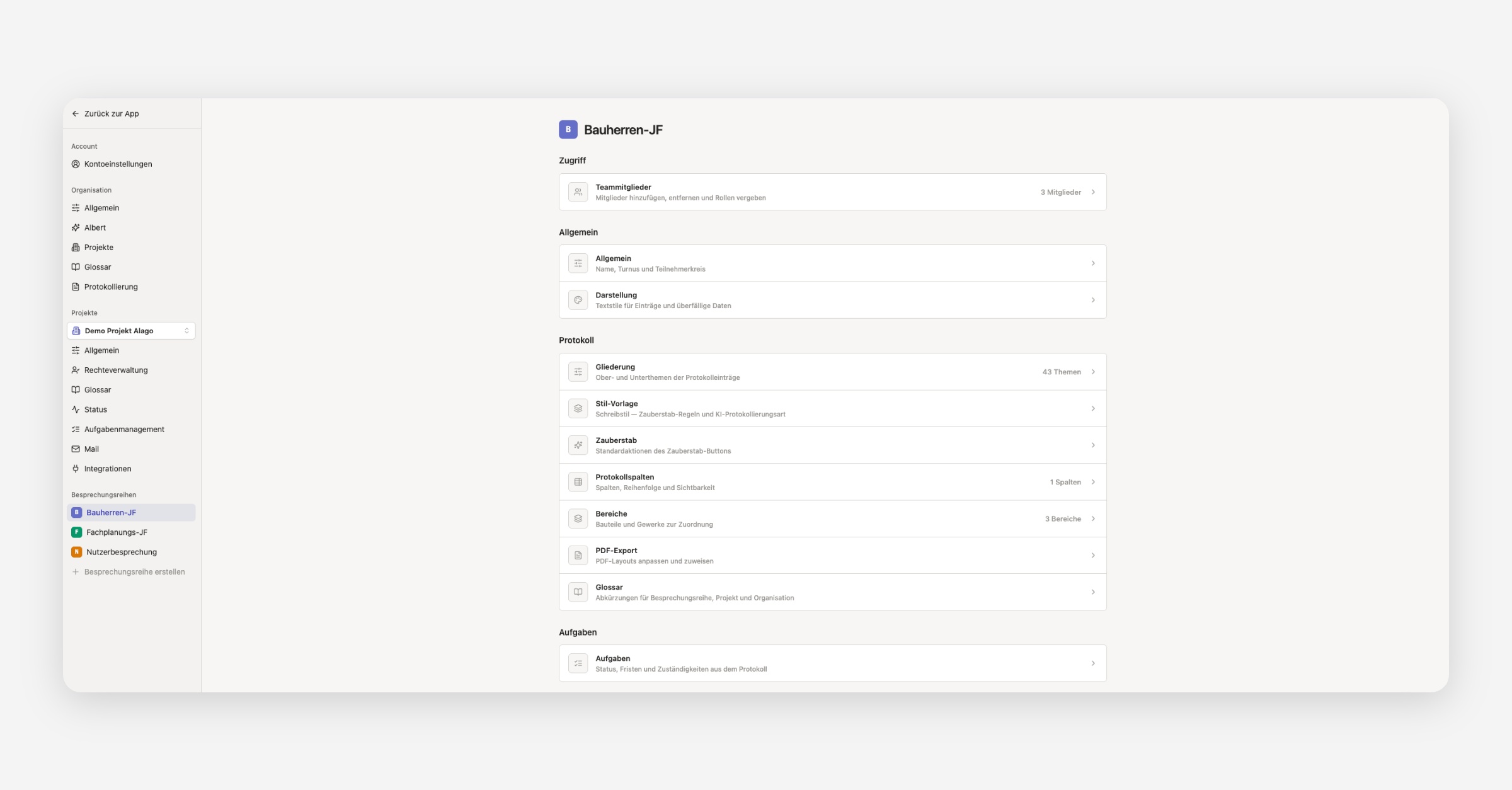
Nachdem Sie Ihre Besprechungsreihe erstellt haben, können Sie Ihr erstes Protokoll anlegen und mit der Dokumentation Ihrer Meetings beginnen. Bevor Sie ein Protokoll erstellen, empfiehlt es sich, die Projektbeteiligten in der Projektbeteiligtenliste zu pflegen und einige Grundeinstellungen festzulegen. Diese Einstellungen gelten jeweils pro Besprechungsreihe – Sie erreichen sie über Einstellungen → Besprechungsreihen. Klicken Sie dort auf die gewünschte Besprechungsreihe, um deren Einstellungen zu öffnen.
Allgemein
Im Bereich Allgemein richten Sie eine Besprechungsreihe grundlegend ein – Name, Turnus und das Verhalten neuer Meetings.
Hier können Sie den Namen ändern, unter dem die Besprechungsreihe in Alago erscheint.
Anschließend legen Sie unter „Neues Meeting erstellen" fest, wie Alago mit erledigten Punkten umgeht, wenn es das nächste Meeting vorbereitet: Sie entscheiden, wie lange ein geschlossener Punkt noch im vorbereiteten Protokoll mitläuft, bevor er automatisch verschwindet. „Sofort entfernen" blendet ihn direkt aus, „Nach X Meetings entfernen" hält ihn noch für die gewählte Anzahl an Sitzungen sichtbar, und „Nie entfernen" behält ihn dauerhaft bei. Wichtig: „Nach X Meetings" zählt die Meetings seit dem Schließen des Punktes – nicht die Kalenderzeit.
Über den Schalter „Status neuer Punkte automatisch auf „Offen" setzen" bestimmen Sie, ob jeder neu erfasste Eintrag direkt im Status „Offen" startet – so ist jederzeit klar, was noch offen ist.
Zum Schluss legen Sie unter Meeting-Intervall den Abstand zwischen zwei Sitzungen dieser Reihe fest: Wählen Sie ein Preset (7, 14 oder 30 Tage) oder tippen Sie eine eigene Anzahl Tage ein.
Darstellung
Im Bereich Darstellung legen Sie fest, wie Einträge, Änderungen und überfällige Punkte im Protokoll optisch dargestellt werden. Sie öffnen ihn über Einstellungen → [Name der Besprechungsreihe] → Darstellung; die Einstellungen gelten pro Besprechungsreihe.
Zuerst bestimmen Sie unter „Darstellung von Änderungen", wie neue und geänderte Punkte gekennzeichnet werden. Sie haben zwei Möglichkeiten:
Bei „Nach Status einfärben" werden Punkte je nach Status als Textstil dargestellt;
Bei „Mit Tags markieren" tragen neue oder geänderte Punkte ihre Nummer als farbigen Tag.
Darunter legen Sie die Textstile je Status fest – jeweils fett, kursiv, unterstrichen und mit Farbe – für „neue/aktualisierte", „offene" und „erledigte Punkte". Über „Aktualisierte Punkte separat formatieren" können Sie neu angelegte und aktualisierte Punkte zusätzlich unterschiedlich darstellen.
Anschließend steuern Sie unter „Spaltendarstellung", wie Zuständige und Punktnummern erscheinen. Unter „Zuständige" wählen Sie, wie die verantwortliche Person bzw. Firma angezeigt wird.
Bei den „Punktnummern" entscheiden Sie zwischen „Ausführlich" (hierarchisch mit Unterpunkten – die Gliederung bleibt sichtbar) und „Reduziert" (nur fortlaufende Hauptnummer – kompakte Liste).
Mit „Aufeinanderfolgende Nummern" legen Sie fest, ob wiederholte Nummern in jeder Zeile stehen bleiben („Anzeigen") oder ab der zweiten Zeile ausgeblendet werden („Verstecken").
Bei Bedarf blenden Sie die Status-Spalte gezielt aus: „Status bei Info-Einträgen nicht anzeigen" und „Status bei Entscheidungen nicht anzeigen" entfernen sie für reine Info- bzw. Entscheidungs-Einträge – der Status bleibt intern gespeichert.
Zum Schluss bestimmen Sie unter „Textstil für überfällige Daten", wie überfällige Termine hervorgehoben werden: „Eintrags-Stil" nutzt die reguläre Eintragsfarbe, „Nur Datum hervorheben" färbt nur das Datum, „Gesamten Eintragstext hervorheben" färbt den kompletten Eintrag (standardmäßig rot). Erledigte Punkte werden nie hervorgehoben.
Die Darstellung wird zunächst von der zugewiesenen PDF-Vorlage vorgegeben. Ändern Sie die Textstile auf der Darstellung-Seite, gilt das nur als lokale Anpassung für diese Besprechungsreihe – die Vorlage selbst bleibt unverändert.
Die zugewiesene Vorlage lässt sich jederzeit unter den Einstellungen der Besprechungsreihe unter PDF-Export wechseln; lokale Anpassungen setzen Sie dort über „Anpassungen verwerfen" zurück.
Zugriff
Für jede Besprechungsreihe können Mitglieder separat verwaltet werden. Nutzer können gezielt hinzugefügt oder entfernt und mit unterschiedlichen Rollen bzw. Zugriffsrechten versehen werden. Dadurch lässt sich der Zugriff individuell pro Besprechungsreihe steuern.
Hierbei gibt es zwei Rollen:
Projektadministratoren
Projektadministratoren haben vollen Zugriff auf alle Projektteams (Meetings) und Funktionen des Projekts. Zudem können sie weitere Personen ins Projekt einladen und Rechte vergeben.
Projektmitglieder
Ein Projektmitglied wird zwischen drei Rollen unterschieden:
Editoren können Inhalte im Projektteam erstellen und bearbeiten, zum Beispiel Protokolle, Aufgaben oder Dokumente.
Betrachter haben nur Leserechte und können Inhalte im Projektteam ansehen, aber nicht bearbeiten.
Kein Zugriff: Nutzer mit dieser Einstellung haben keinen Zugriff auf das Projekt und können keine Inhalte einsehen.
Dadurch ist es möglich in den einzelnen Projektteams individuell festlegen, welche Mitglieder welche Zugriffsrechte in der Besprechungsreihe erhalten.
Projekt-Administratoren können auf der Projektverwaltungsseite hinzugefügt oder entfernt werden.
War das hilfreich?