PDF-Vorlagen
PDF-Vorlagen bestimmen Layout und Formatierung Ihrer Protokoll-Exporte. Sie legen diese Vorlagen zentral für Ihre Organisation an – sie stehen danach als Firmenstandard in allen Projekten zur Verfügung. Firmenspezifische Angaben wie Logos, Deckblatt und Dateinamen bleiben dabei je Besprechungsreihe individuell einstellbar.
Erstellen einer PDF-Vorlagen
In der Übersicht unter Einstellungen → Organisation → Protokollierung → PDF-Vorlagen sehen Sie alle bestehenden Vorlagen sowie, in wie vielen Besprechungsreihen sie aktuell verwendet werden. Zudem können Sie dort neue Vorlagen erstellen.
Schritt 1 von 5: Darstellung von Änderungen
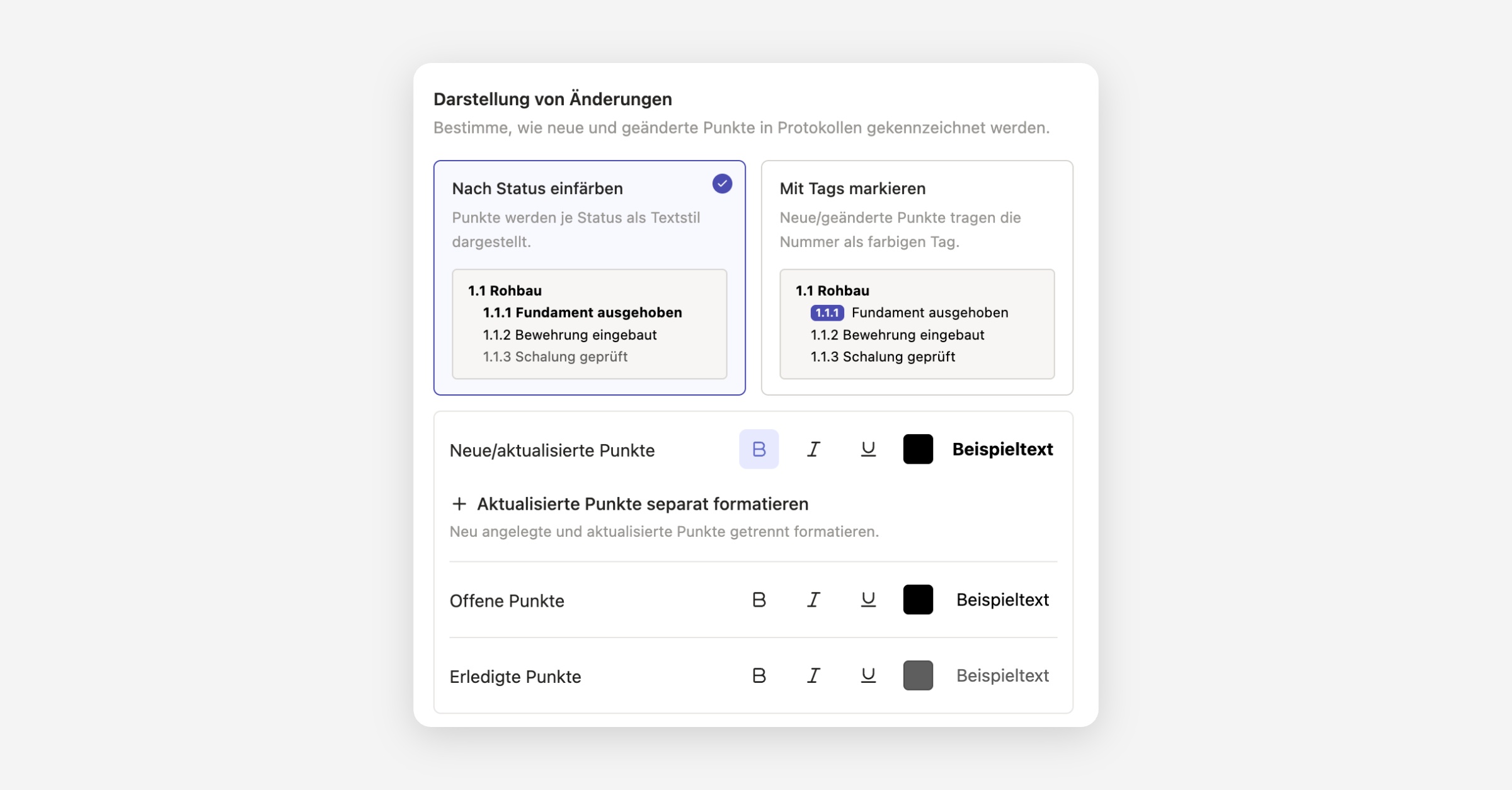
Zuerst bestimmen Sie unter „Darstellung von Änderungen", wie neue und geänderte Punkte gekennzeichnet werden. Sie haben zwei Möglichkeiten:
Bei „Nach Status einfärben" werden Punkte je nach Status als Textstil dargestellt;
Bei „Mit Tags markieren" tragen neue oder geänderte Punkte ihre Nummer als farbigen Tag.
Darunter legen Sie die Textstile je Status fest – jeweils fett, kursiv, unterstrichen und mit Farbe – für „neue/aktualisierte", „offene" und „erledigte Punkte". Über „Aktualisierte Punkte separat formatieren" können Sie neu angelegte und aktualisierte Punkte zusätzlich unterschiedlich darstellen.
Anschließend steuern Sie unter „Spaltendarstellung", wie Zuständige und Punktnummern erscheinen. Unter „Zuständige" wählen Sie, wie die verantwortliche Person bzw. Firma angezeigt wird. Bei den „Punktnummern" wählen Sie zwischen zwei Darstellungsarten: „Ausführlich" zeigt die Nummern hierarchisch mit Unterpunkten, sodass die Gliederung sichtbar bleibt; „Reduziert" zeigt nur fortlaufende Hauptnummern für eine kompaktere Liste.
Mit „Aufeinanderfolgende Nummern" steuern Sie, wie mit wiederholten Nummern umgegangen wird: „Anzeigen" behält die Nummer in jeder Zeile bei, „Verstecken" blendet sie ab der zweiten Zeile aus.
Bei Bedarf blenden Sie die Status-Spalte gezielt aus: „Status bei Info-Einträgen nicht anzeigen" und „Status bei Entscheidungen nicht anzeigen" entfernen sie für reine Info- bzw. Entscheidungs-Einträge – der Status bleibt intern gespeichert.
Zum Schluss bestimmen Sie unter „Textstil für überfällige Daten", wie überfällige Termine hervorgehoben werden: „Eintrags-Stil" nutzt die reguläre Eintragsfarbe, „Nur Datum hervorheben" färbt nur das Datum, „Gesamten Eintragstext hervorheben" färbt den kompletten Eintrag (standardmäßig rot). Erledigte Punkte werden nie hervorgehoben.
Schritt 2 von 5: Grundlagen
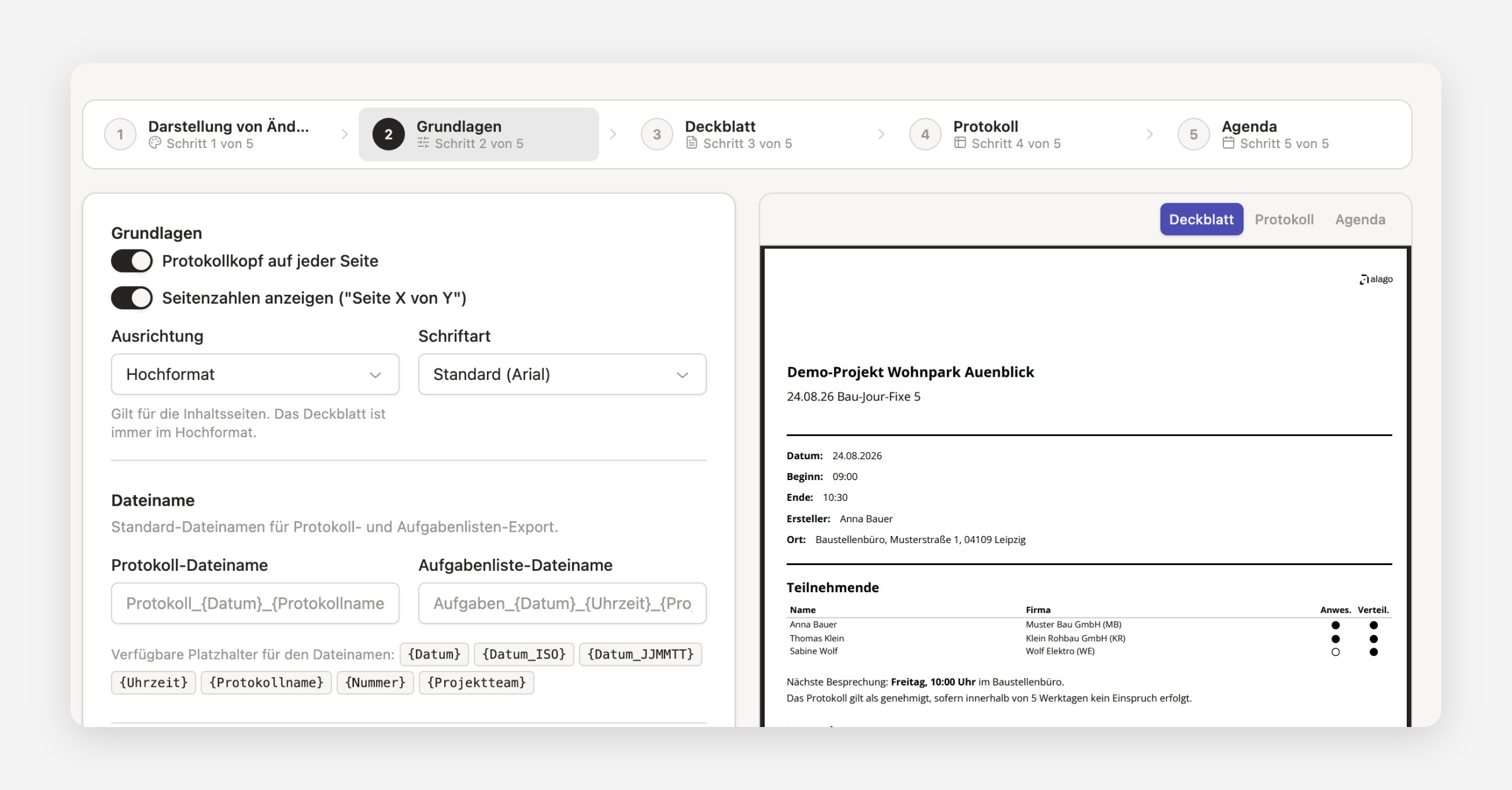
Grundeinstellungen
„Protokollkopf auf jeder Seite" – blendet den Kopfbereich (Projektname, Datum, Protokollnummer) auf jeder Seite ein.
„Seitenzahlen anzeigen" – zeigt „Seite X von Y" auf jeder Seite.
„Ausrichtung" – Hochformat oder Querformat; gilt nur für die Inhaltsseiten, das Deckblatt ist immer im Hochformat.
Schriftart" (Standard: Arial) – wählbar aus: Inter Tight, Open Sans, Roboto Condensed, Selawik (Segoe UI), Source Sans 3, Titillium Web.
Dateiname
Legen Sie die Standard-Dateinamen für den Protokoll- und Aufgabenlisten-Export fest:
„Protokoll-Dateiname" (Standard:
Protokoll_{Datum}_{Protokollname})„Aufgabenliste-Dateiname" (Standard:
Aufgaben_{Datum}_{Uhrzeit}_{Projektteam})
Logos
Firmen- und Kundenlogo für Kopfzeile und Deckblatt.
„Mein Logo" – das Firmenlogo Ihrer Organisation wird automatisch als Firmenlogo verwendet; ändern Sie es unter Organisation → Allgemein.
„Firmenlogo Höhe" / „Kundenlogo Höhe" (Standard: 50 px) – jeweils per Schieberegler einstellbar.
„Firmenlogo auf jeder Seite"
„Kundenlogo vorsehen" – zeigt in der Vorschau einen Platzhalter; die einzelne Besprechungsreihe ersetzt ihn später durch ihr eigenes Kundenlogo.
„Kundenlogo in der Kopfzeile jeder Seite"
„Logos tauschen" – vertauscht die Seiten (Kunde links, Firma rechts).
Zudem können Sie Firmenangaben hinterlegen, die in der Fußzeile jeder Protokollseite erscheinen: Firmenname, Abkürzung, Anschrift, Telefonnummer, Faxnummer.
Schritt 3 von 5: Deckblatt
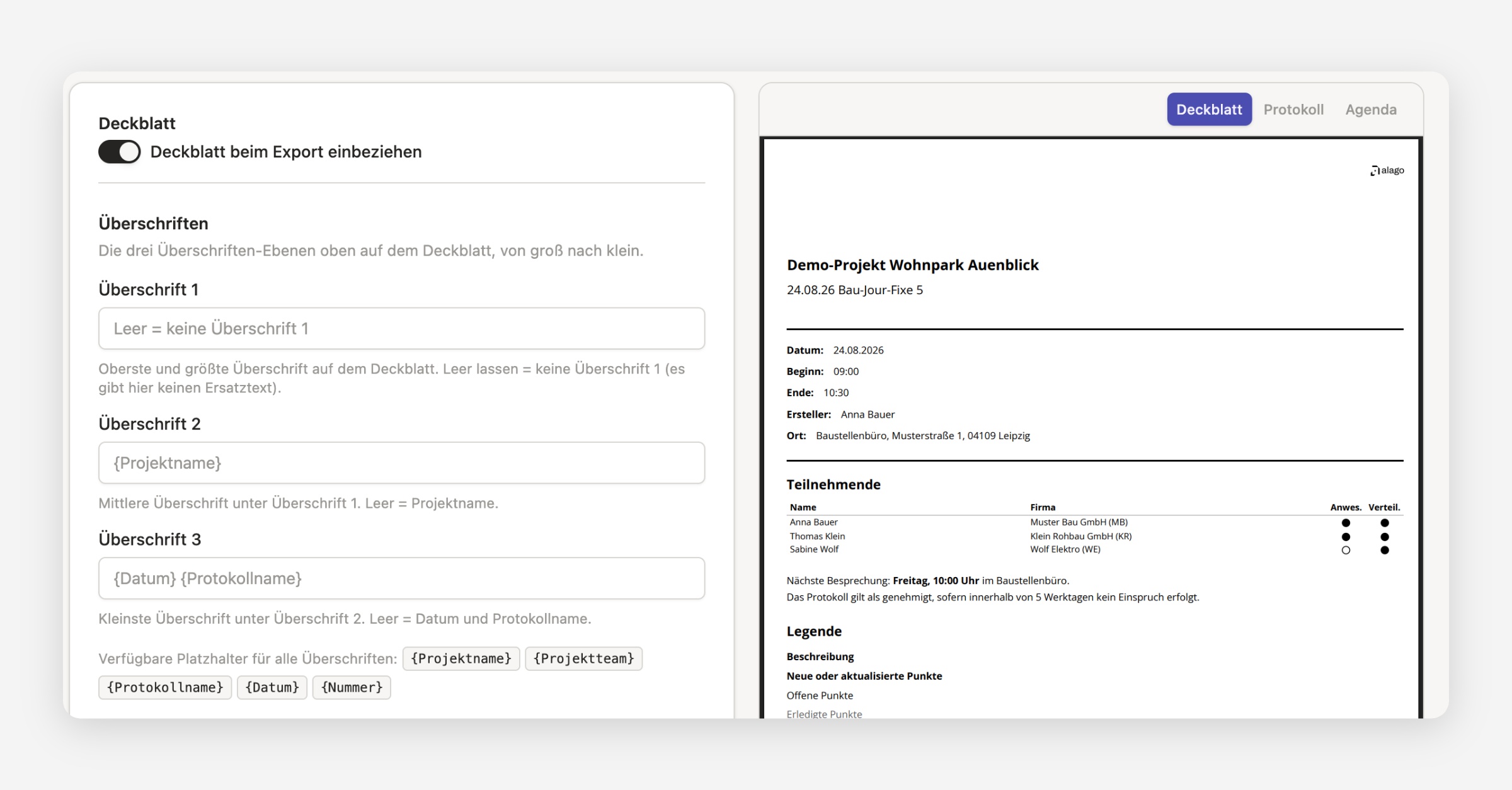
Zunächst legen Sie fest, ob das Deckblatt beim Export einbezogen werden soll. Anschließend stellen Sie die drei Überschriften-Ebenen oben auf dem Deckblatt ein, von groß nach klein:
„Überschrift 1" – oberste und größte Überschrift. Leer lassen = keine Überschrift 1 (es gibt hier keinen Ersatztext).
„Überschrift 2" – mittlere Überschrift unter Überschrift 1. Leer = Projektname.
„Überschrift 3" – kleinste Überschrift unter Überschrift 2. Leer = Datum und Protokollname.
Verfügbare Platzhalter für alle Überschriften: {Projektname}, {Projektteam}, {Protokollname}, {Datum}, {Nummer}
Kopfdaten
Hier legen Sie fest welche Angaben oben auf dem Deckblatt stehen und wie sie angeordnet sind. Beim „Spaltenlayout" wählen Sie zwischen 1 Spalte (untereinander), 2 Spalten oder 3 Spalten nebeneinander – mehr Spalten sparen Platz auf dem Deckblatt.
Bei den „Angezeigten Kopfdaten" wählen Sie aus Datum, Beginn, Ende, Ersteller, Leiter und Ort aus; die Reihenfolge ändern Sie per Ziehen am Griff. Aktive Angaben erscheinen auf dem Deckblatt auch ohne eingetragenen Wert als leere Zeile zum Ausfüllen – „Leiter" ist standardmäßig ausgeblendet.
Abstände
Reduzieren Sie die Abstände auf dem Deckblatt (u. a. Kopfbereich, Trennlinien, Abschnitte), damit es auf eine Seite passt – per Schieberegler einstellbar (Standard: 100 %). Diese Einstellung lässt sich auch firmenweit über eine PDF-Vorlage vorgeben.
Teilnehmer & Verteiler
Legt fest, wer wie auf dem Deckblatt gelistet wird: ob „Teilnehmer und Verteiler in einer Liste" erscheinen, ob nur das Firmenkürzel statt des vollen Firmennamens gezeigt wird, und ob Mailadressen bzw. Anrede in der Teilnehmerliste angezeigt werden. Die Bezeichnung der Teilnehmer-Sektion ist frei editierbar (Standard: „Teilnehmende").
Sonstige Angaben, Legende & Dateiname
Der Titel für die „Sonstige Angaben"-Sektion bestimmt die Überschrift des Freitext-Blocks auf dem Deckblatt (Standard: „Sonstige Angaben"). Zusätzlich blenden Sie die Legende der Eintragsstile bzw. Tags ein oder aus und steuern, ob der Dateiname unten mittig auf dem Deckblatt erscheint.
Glossar
Bestimmt, ob das Glossar mit in den PDF-Export einbezogen wird – das gilt dann für jede Besprechungsreihe, die diese Vorlage nutzt.
Welche Einträge gedruckt werden, ergibt sich aus Organisation, Projekt und Besprechungsreihe. Zusätzlich wählen Sie die Position (z. B. am Ende des Protokolls als eigene Seite, oder auf dem Deckblatt) und ob nur tatsächlich verwendete Einträge gedruckt werden sollen.
Schritt 4 von 5: Protokoll
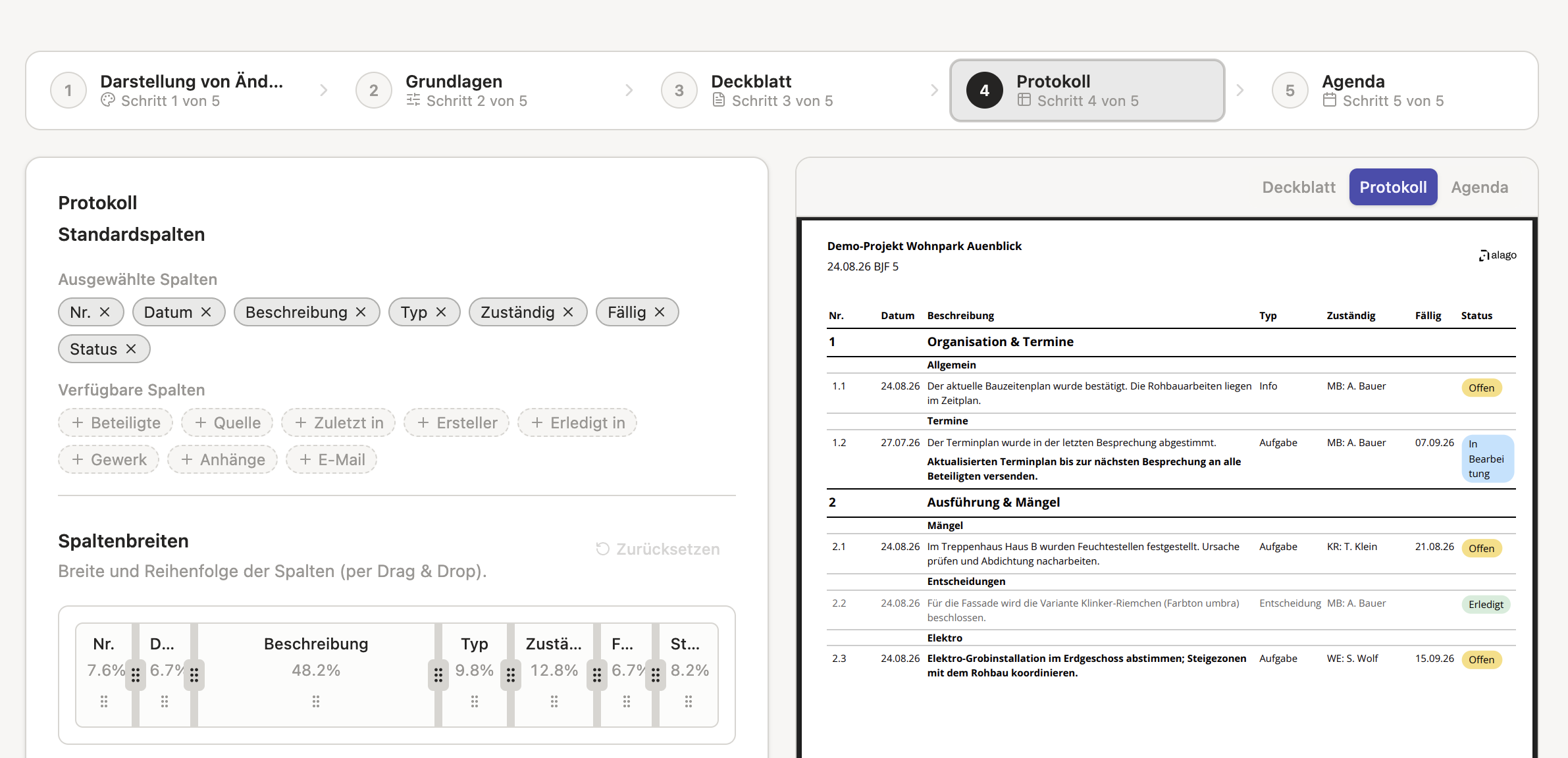
Standardspalten
Sie wählen aus, welche Spalten im Export angezeigt werden sollen. Dabei sehen Sie sowohl die bereits ausgewählten als auch die noch verfügbaren Spalten. Per Klick können Spalten hinzugefügt oder entfernt werden.
Zusätzlich können Sie die Breite und Reihenfolge der Spalten per Drag & Drop individuell anpassen. Mit der Option „Zurücksetzen“ können Sie jederzeit die ursprünglichen Einstellungen wiederherstellen.
Darstellung Verantwortliche
Über ein Dropdown legen Sie fest, wie Verantwortliche in der Spalte „Zuständig" angezeigt werden – zum Beispiel als „Firma: Nachname" oder in einem anderen Format. Außerdem können Sie eine Detailspalte aktivieren, welche die ausgewählte Spalten in einer zusätzlichen Details-Spalte Bündelt, statt sie einzeln anzuzeigen.
Bereich-Darstellung
Sobald Sie „Bereiche verwenden" aktivieren, können Sie zwischen zwei Darstellungsarten wählen:
Bei „Zwischenüberschrift" werden die Punkte unter einer Bereichs-Überschrift gruppiert
Bei „Als Spalte" erscheint der Bereich stattdessen als eigene Tabellenspalte
Trennlinien
Mit der Aktivierung von „Trennlinien nur oberhalb von Subthemen“ wird die Trennlinie ausschließlich oberhalb eines Themas angezeigt und nicht zusätzlich darunter.
Zusätzlich können Sie festlegen, welche Inhalte bei einem Seitenumbruch in der Kopfzeile wiederholt werden. Dafür steht jeweils eine der folgenden Optionen zur Auswahl:
Hauptthema: Das übergeordnete Thema wird auf jeder Seite wiederholt.
Aktuelles (Unter-)Thema: Das aktuell bearbeitete Thema wird in der Kopfzeile wiederholt.
Spaltenüberschriften: Die Spaltenüberschriften werden auf jeder Seite erneut angezeigt.
Es kann jeweils nur eine dieser Optionen aktiviert werden. Bei der Auswahl „Spaltenüberschriften“ steht die Zusatzoption „Seitenumbruch innerhalb Themen vermeiden“ nicht zur Verfügung, da Themen in diesem Fall über mehrere Seiten hinweg fortgeführt werden können.
Mit der Einstellung „Seitenumbruch innerhalb von Einträgen vermeiden“ wird verhindert, dass ein Eintrag über zwei Seiten verteilt dargestellt wird. Ist die Einstellung aktiviert, wird ein Eintrag, der nicht mehr vollständig auf die aktuelle Seite passt, automatisch auf die nächste Seite verschoben. Ist sie deaktiviert, kann ein längerer Eintrag auch über einen Seitenumbruch hinweg auf der nächsten Seite fortgesetzt werden.
Zebrastreifen
Diese Option färbt die Zeilen der Protokolltabelle abwechselnd ein, um die Lesbarkeit zu erhöhen. Die Zusatzoption „Ober-/Unterthemen einbeziehen“ kann erst aktiviert werden, wenn die Zebrastreifen eingeschaltet sind.
Trennlinien (manuell)
Ermöglicht eine individuelle Steuerung der Trennlinien anstelle der automatischen Logik (Standard: aus).
Fußzeile
Zeigt den Dateinamen am unteren Rand aller Inhaltsseiten an. Auf dem Deckblatt wird die Fußzeile nicht angezeigt (Standard: aus).
Abschlusstext
Bietet ein Freitextfeld für einen Text, der am Ende jedes Protokolls vor der Unterschrift angezeigt wird. So können beispielsweise rechtliche Hinweise hinterlegt werden, die in jedem Protokoll erscheinen sollen. Verfügbare Platzhalter: {Projektname}, {Projektteam}, {Protokollname}, {Datum}.
Protokoll zeichnen
Fügt am Ende des Protokolls eine Signaturzeile für die Unterschrift ein (Standard: aus).
Schritt 5 von 5: Agenda
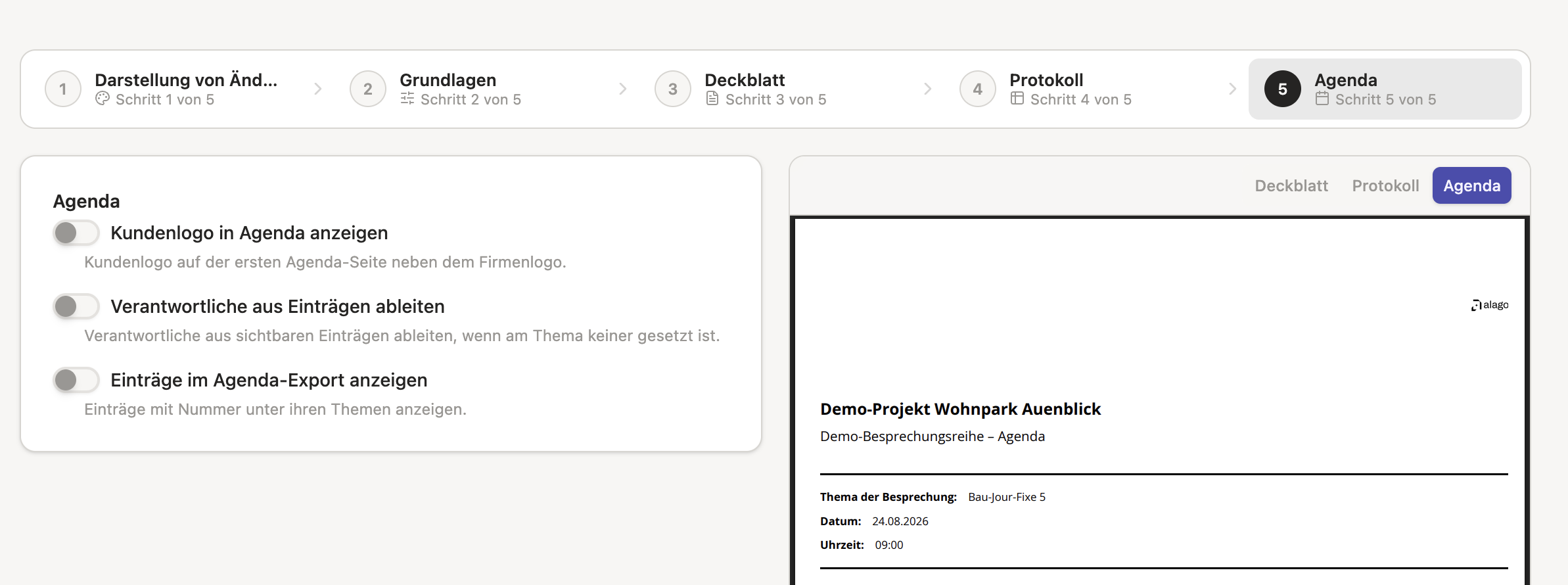
Agenda-Einstellungen:
Kundenlogo in Agenda anzeigen — Kundenlogo auf der ersten Agenda-Seite neben dem Firmenlogo.
Verantwortliche aus Einträgen ableiten — leitet Verantwortliche aus sichtbaren Einträgen ab, wenn am Thema selbst keiner gesetzt ist.
Einträge im Agenda-Export anzeigen — zeigt Einträge mit Nummer unter ihren Themen an.
War das hilfreich?