Die Protokolloberfläche
Wie finde ich mich im Protokoll zurecht?
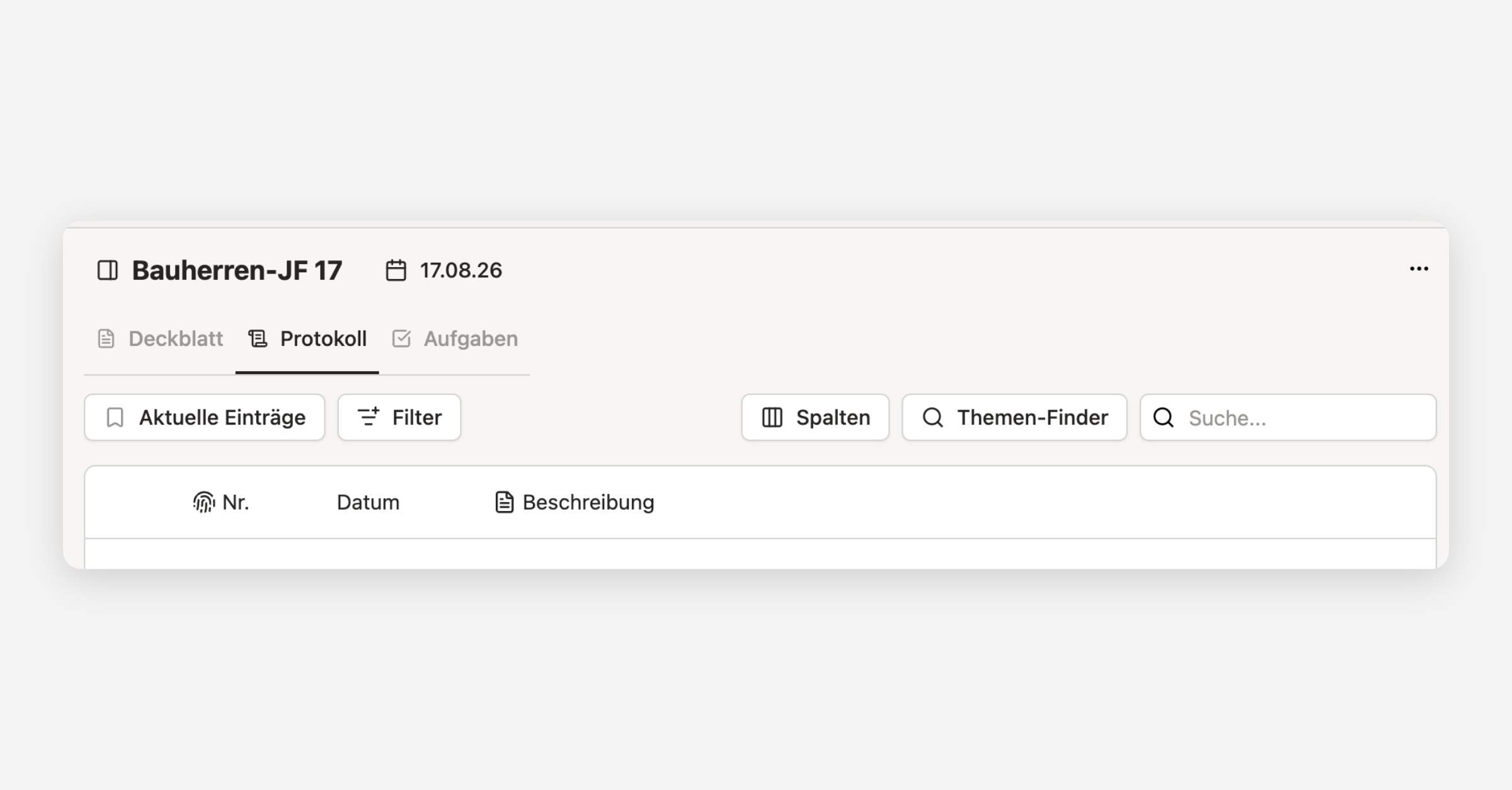
Aktuelle und Vergangene Einträge
Ein Protokoll unterscheidet zwischen zwei Ansichten Ihrer Einträge:
Aktuelle Einträge – alle offenen Punkte sowie die Punkte, die in diesem Meeting neu erstellt wurden.
Vergangene Einträge – Protokollpunkte aus vorherigen Sitzungen, die bereits erledigt oder geschlossen wurden.
Vergangene Einträge helfen dabei, auch abgeschlossene Themen im Blick zu behalten und den Verlauf eines Projekts nachzuvollziehen. Sie werden getrennt von der aktuellen Ansicht dargestellt, sodass aktuelle und bereits abgeschlossene Punkte klar voneinander unterschieden bleiben.
So wechseln Sie die Ansicht:
Öffnen Sie das gewünschte Protokoll.
Klicken Sie auf „Aktuelle Einträge“.
Wechseln Sie anschließend zu „Vergangene Einträge“.
Nun werden Ihnen alle bereits abgeschlossenen oder erledigten Einträge angezeigt.
Daneben gibt es die Agenda-Ansicht – sie bildet die Tagesordnung der kommenden Besprechung ab. Mehr dazu unter → Die Agenda.
Filter
Mit der Filterfunktion zeigen Sie Einträge innerhalb eines Protokolls nach bestimmten Kriterien an – etwa nach Datum, Typ, Zuständigkeit, Status oder Bereich. Das ist besonders bei umfangreichen Protokollen hilfreich, um schnell relevante Einträge zu finden. Der Filter verändert dabei nur die Darstellung, nicht den Inhalt des Protokolls.
So filtern Sie Einträge:
Öffnen Sie das gewünschte Protokoll.
Klicken Sie oben auf „Filter“.
Wählen Sie das gewünschte Filterkriterium aus, z. B. Status, Zuständig oder Datum.
Anschließend werden nur noch die Einträge angezeigt, die den ausgewählten Kriterien entsprechen.
Sie können mehrere Filter gleichzeitig verwenden, um die Ansicht weiter einzugrenzen.
Spalten
Für die Darstellung im Protokoll stehen Ihnen verschiedene Standardspalten zur Verfügung: Nummer, Typ, Datum, Status, Zuständig, Beteiligte, Fällig, Subthema, Quelle, Gewerk, Von, Thema, Erledigt in, Projektteam, Anhänge, Zuletzt in und Bereich. Zusätzlich lassen sich projektspezifische, benutzerdefinierte Felder als weitere Spalten einbinden. Welche Spalten angezeigt werden, in welcher Reihenfolge und mit welcher Breite, steuern Sie dagegen direkt im Protokoll.
Spalten anzeigen:
Öffnen Sie ein Protokoll.
Klicken Sie auf Spalten.
Wählen Sie aus, welche Spalten angezeigt werden sollen. Abgewählte Spalten werden ausgeblendet und erscheinen für Sie nicht mehr im Protokoll.
Klicken Sie zusätzlich auf
Für alle übernehmen, wird die Spaltenauswahl für alle Editoren der Besprechungsreihe übernommen. Ohne diesen Schritt gilt sie nur für Ihre eigene Ansicht.Die Ansicht wird anschließend benutzerdefiniert angepasst.
Auf diesem Weg lässt sich jede beliebige Spalte im Protokoll ein- und ausblenden — zum Beispiel auch die Spalte Nummer mit den Punktnummern.
Spalten verschieben:
Sie können die Spalten per Drag-and-Drop verschieben. Über die Punkte neben dem jeweiligen Spaltennamen lassen sich die Spalten an die gewünschte Position ziehen. Außerdem können die Breiten der Spalten individuell angepasst werden.
Individuelle Spalten hinzufügen
Öffne die „Einstellungen“
Gehe anschließend auf „Besprechungsreihen“ und wähle deine Besprechungsreihe
Öffne anschließend den Bereich „Protokollspalten“.
Über „Neue Spalte“ kannst du zusätzliche Spalten vom Typ „Label“ oder „Text“ hinzufügen. Dabei funktionieren „Label“ wie bisher mit Tags, während du bei „Text“ Inhalte direkt eintragen kannst. Die hinzugefügten Spalten lassen sich anschließend individuell verwalten und anpassen.
Status
Jeder Protokolleintrag besitzt eine Status-Spalte, die auf einen Blick zeigt, ob ein Thema noch offen ist, gerade bearbeitet wird oder bereits entschieden wurde. Als Standard sind fünf Phasen vorgegeben: Offen, Geplant, In Bearbeitung, Erledigt und Archiviert. Der Zauberstab setzt beim automatischen Protokollieren direkt den passenden Status mit.
Jeder Status ist einer Kategorie zugeordnet, die seine Funktionalität bestimmt – mehrere Status in derselben Kategorie teilen sich dieselbe Logik. So können z. B. „Erledigt" und „Geschlossen" gleichzeitig existieren und sich im nächsten Meeting identisch verhalten. Auch im PDF-Export werden die Status berücksichtigt.
Individuelle Status anlegen
In den Projekteinstellungen lassen sich eigene Status anlegen, die genau zum Projektalltag passen – mit individuellem Namen, Farbe und optionaler Beschreibung.
So geht’s:
Öffne die „Einstellungen“.
Gehe unter „Projekte“ auf „Status“.
Wähle die gewünschte Kategorie aus und klicke auf das „+“ neben der Kategorie.
Vergib einen Namen für den neuen Status und ergänze optional eine Beschreibung.
Klicke auf „Hinzufügen“, um den Status zu erstellen.
Ein einzelnes Protokoll löschen
Über das Drei-Punkte-Menü im entsprechenden Protokoll kann ein bestehendes Protokoll gelöscht werden.
Im gewünschten Termin das Drei-Punkte-Menü (⋯) oben rechts öffnen.
Den Menüpunkt „Protokoll löschen“ auswählen.
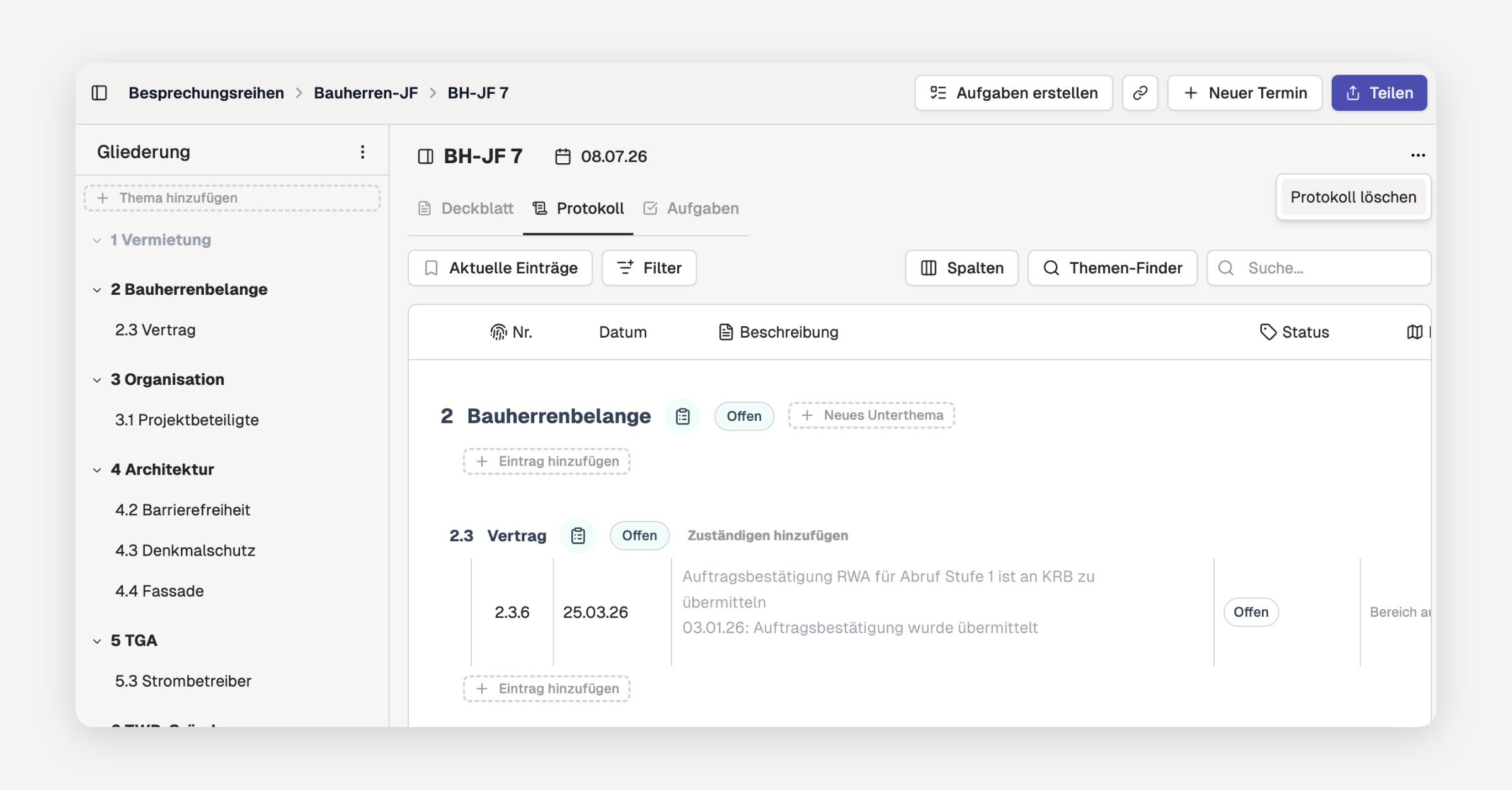
Die Löschung im anschließenden Bestätigungsdialog bestätigen.
Das Protokoll wird anschließend dauerhaft gelöscht.
Protokolleinträge löschen
Um einen oder mehrere Protokolleinträge zu löschen, können Sie die gewünschten Einträge direkt über die Auswahlfunktion markieren und anschließend über die obere Menüleiste löschen.
Gehen Sie dazu mit der Maus an den linken Rand des gewünschten Eintrags.
Klicken Sie auf die Auswahlbox des Eintrags. Die ausgewählte Box wird anschließend blau markiert. Sie können auf diese Weise einen oder mehrere Einträge gleichzeitig auswählen.
Sobald mindestens ein Eintrag ausgewählt wurde, erscheint die entsprechende Werkzeugleiste am oberen Rand. Hier stehen Ihnen verschiedene Bearbeitungsoptionen zur Verfügung. Neben dem Ausblenden von Einträgen, dem Ändern des zugehörigen Themas und dem Bearbeiten des Bereichs können Sie die ausgewählten Einträge auch löschen.
Wählen Sie dazu in der oberen Menüleiste „Löschen“ aus. Die ausgewählten Einträge werden anschließend aus dem Protokoll entfernt.
Wichtig: Ein Protokolleintrag kann nur in dem Protokoll gelöscht werden, in dem er ursprünglich erstellt wurde. Wird ein Eintrag beispielsweise in BH-JF 1 erstellt und anschließend auch in BH-JF 7 angezeigt, muss die Löschung über BH-JF 1 erfolgen. Eine Löschung des Eintrags aus BH-JF 7 ist nicht möglich.
War das hilfreich?