Besprechungsreihe aufsetzen
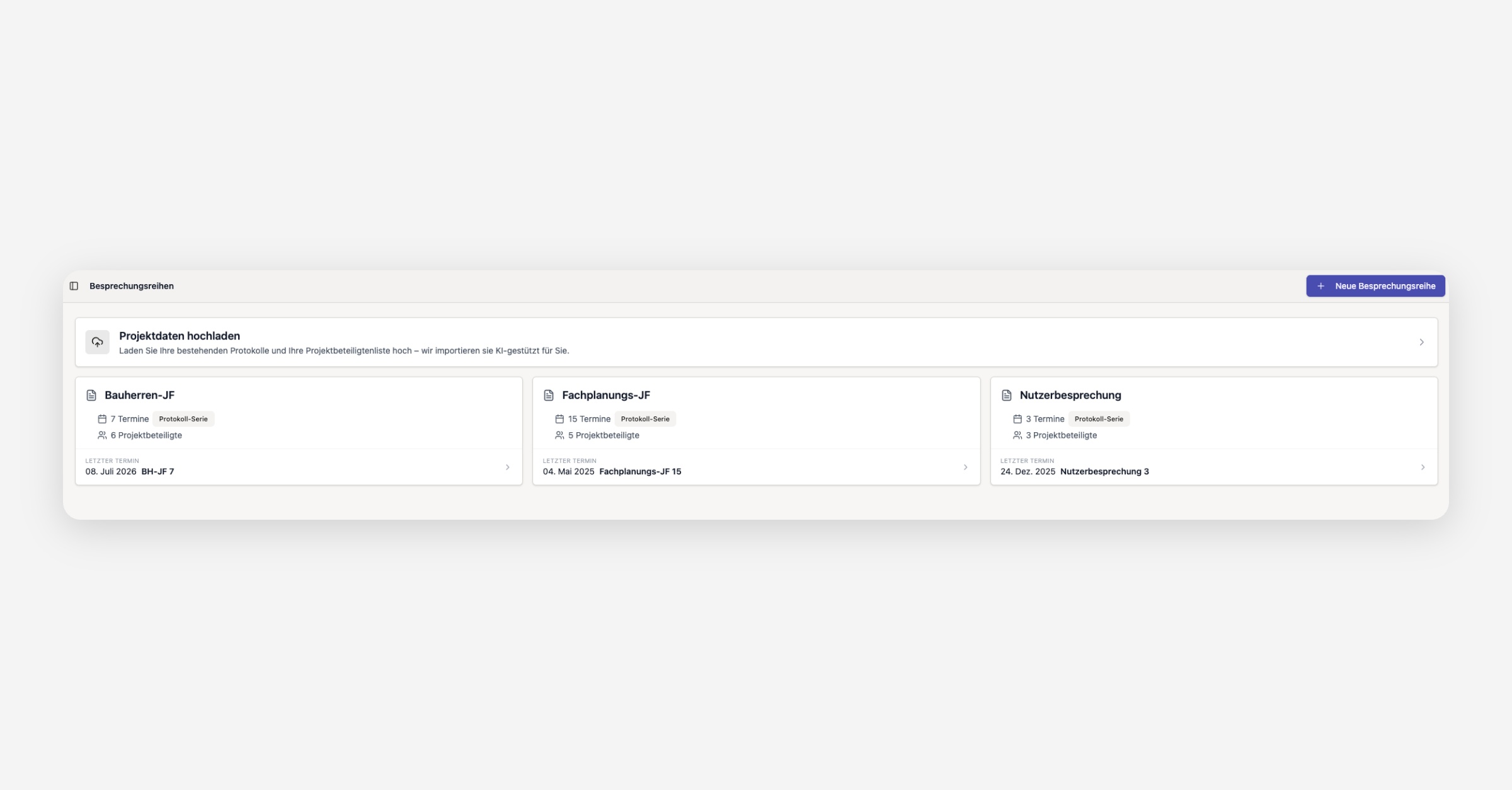
Die Besprechungsreihe
Eine Besprechungsreihe bildet den organisatorischen Rahmen für die Protokollierung: Alle Protokolle werden innerhalb einer Besprechungsreihe erstellt und verwaltet, und Sie trennen damit verschiedene Runden klar voneinander.2
Beim Anlegen haben Sie zwei Wege: Sie übernehmen die Einstellungen einer bestehenden Besprechungsreihe per Besprechungsreihe kopieren (Option 1) oder Sie setzen die Reihe manuell von Grund auf auf (Option 2). Einstellungen werden in Alago pro Besprechungsreihe gespeichert, nicht auf Projektebene. „Einstellungen von einem Projekt auf ein anderes kopieren" heißt deshalb konkret: Du übernimmst die Einstellungen einer Besprechungsreihe aus Projekt A in eine Besprechungsreihe in Projekt B.
Option 1 – Einstellungen einer bestehenden Besprechungsreihe kopieren
Der schnellste Weg, wenn Sie eine neue Besprechungsreihe mit denselben Einstellungen wie eine bereits bestehende anlegen möchten.
Öffnen Sie in der Seitenleiste den Bereich Protokolle und klicken Sie auf Neue Besprechungsreihe.
Geben Sie einen Namen ein (z. B. „Bauherren-Jour-Fixe").
Wählen Sie den Typ:
Protokoll-Serie – für eine fortlaufende Gliederung über mehrere Sitzungen.
Aktennotiz – für eine einmalige Gliederung für ein einzelnes Ereignis.
Wählen Sie bei den Einstellungen Von Besprechungsreihe kopieren.
Wählen Sie im Dropdown die gewünschte Quell-Besprechungsreihe aus. Damit übernehmen Sie alle Einstellungen der gewählten Besprechungsreihe – PDF-Vorlage und Protokoll-Stil samt individuellen Anpassungen, Deckblatt, Spalten und Firmenangaben. Hat die Quelle keinen eigenen Stil, greift „Steuern". Logos und Mail-Vorlagen werden nicht übernommen.
Optional: Wählen Sie eine Gliederungs-Vorlage. Die Themen der Vorlage werden der neuen Besprechungsreihe direkt hinzugefügt.
Bestätigen Sie mit Besprechungsreihe erstellen.
Wenn Sie für eine bereits bestehende Besprechungsreihe die Einstellungen übernehmen oder zurücksetzen möchten, können Sie dies unter: Besprechungsreihe zurücksetzen oder Einstellungen übernehmen
Was wird übernommen?
Übernommen werden die auf Besprechungsreihen-Ebene konfigurierten Einstellungen, insbesondere:
Stilverwaltung (Protokollierungsstil und Eigene Anweisungen)
Darstellung (Farben, Textstile/Tags)
Export-Einstellungen – Protokoll-, Agenda- und Deckblatt-Export
Themenstruktur und Protokoll-Spalten
💡 Tipp: Lege dir eine „Muster-Besprechungsreihe" mit eurem Standard-Setup an. Jede neue Reihe kannst du dann per Vorlage verwenden daraus erzeugen — so bleibt das Setup über alle Projekte hinweg einheitlich.
Option 2 – Besprechungsreihe manuell aufsetzen
Der einfachste Weg, wenn die Ziel-Besprechungsreihe noch nicht existiert.
Öffnen Sie in der Seitenleiste den Bereich Protokolle und klicken Sie auf Neue Besprechungsreihe.
Geben Sie einen Namen ein (z. B. „Bauherren-Jour-Fixe").
Wählen Sie den Typ:
Protokoll-Serie – für eine fortlaufende Gliederung über mehrere Sitzungen.
Aktennotiz – für eine einmalige Gliederung für ein einzelnes Ereignis.
Legen Sie den Protokoll-Stil fest. Er ist standardmäßig mit „Steuern" vorbelegt und lässt sich später in den Besprechungsreihen-Einstellungen ändern.
Wählen Sie bei den Einstellungen die Vorlage der Organisation – sie weist der Besprechungsreihe eine gespeicherte PDF-Vorlage der Organisation zu. Ist keine Vorlage vorhanden, wird die Basis-Vorlage verwendet.
Optional: Wählen Sie eine Gliederungs-Vorlage. Die Themen der Vorlage werden der neuen Besprechungsreihe direkt hinzugefügt.
Bestätigen Sie mit Besprechungsreihe erstellen.
Nachdem Sie Ihre Besprechungsreihe erstellt haben, können Sie Ihr erstes Protokoll anlegen und mit der Dokumentation Ihrer Meetings beginnen. Bevor Sie ein Protokoll erstellen, empfiehlt es sich, zunächst die Projektbeteiligten in der Projektbeteiligtenliste zu pflegen und einige Grundeinstellungen festzulegen.
Logo und weitere PDF-Details passen Sie nach dem Erstellen in den Besprechungsreihen-Einstellungen an.
Grundeinstellungen der Besprechungsreihe festlegen
Sehen Sie, wie Sie Ihre Besprechungsreihe an Ihre Projektanforderungen anpassen – von grundlegenden Optionen über die Darstellung im Protokoll bis zum Zugriff für Ihre Besprechungsreihe.
Gliederung der Themen und Bereiche festlegen
Deckblatt und Teilnehmer einrichten
Besprechungsreihe zurücksetzen oder Einstellungen übernehmen
War das hilfreich?