Aufgaben exportieren
PDF-Export aus dem Aufgabenmanagement
Aufgaben können direkt als PDF exportiert werden – mit denselben detaillierten Exporteinstellungen, die bereits vom Protokoll-Export bekannt sind (z. B. Spaltenauswahl, Layout etc.).
Öffnen Sie das Aufgabenmanagement.
Wählen Sie die Ansicht aus, die Sie exportieren möchten.
Klicken Sie auf „PDF exportieren".
Klicken Sie auf „PDF herunterladen"
Export-Einstellungen
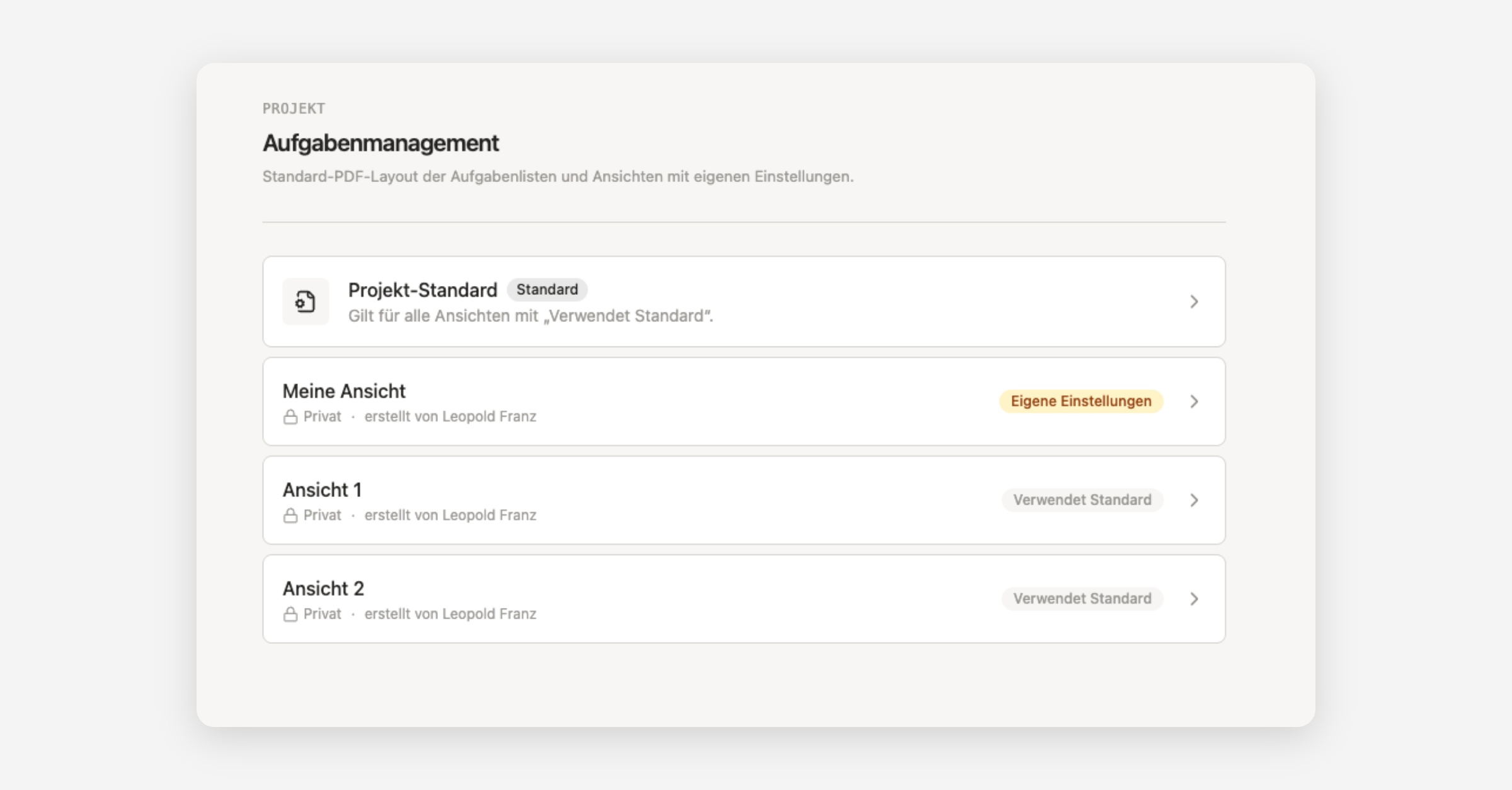
Jede Ansicht hat ihre eigenen Export-Einstellungen. Legen Sie eine neue Ansicht im Aufgabenmanagement an, startet diese automatisch mit dem Projekt-Standard – erkennbar am Label „Verwendet Standard". Die neue Ansicht erscheint danach automatisch unter Einstellungen → Projekt → Aufgabenmanagement, zusammen mit dem Projekt-Standard und allen anderen Ansichten – dort können Sie ihre Export-Einstellungen bei Bedarf individuell bearbeiten.
Dort können Sie jederzeit:
den Projekt-Standard bearbeiten (wirkt sich auf alle Ansichten mit „Verwendet Standard" aus), oder
für eine einzelne Ansicht eigene Einstellungen aktivieren, die dann unabhängig vom Standard nach ihrem eigenen Layout exportiert.
So bearbeitest du die Einstellungen:
Allgemeines
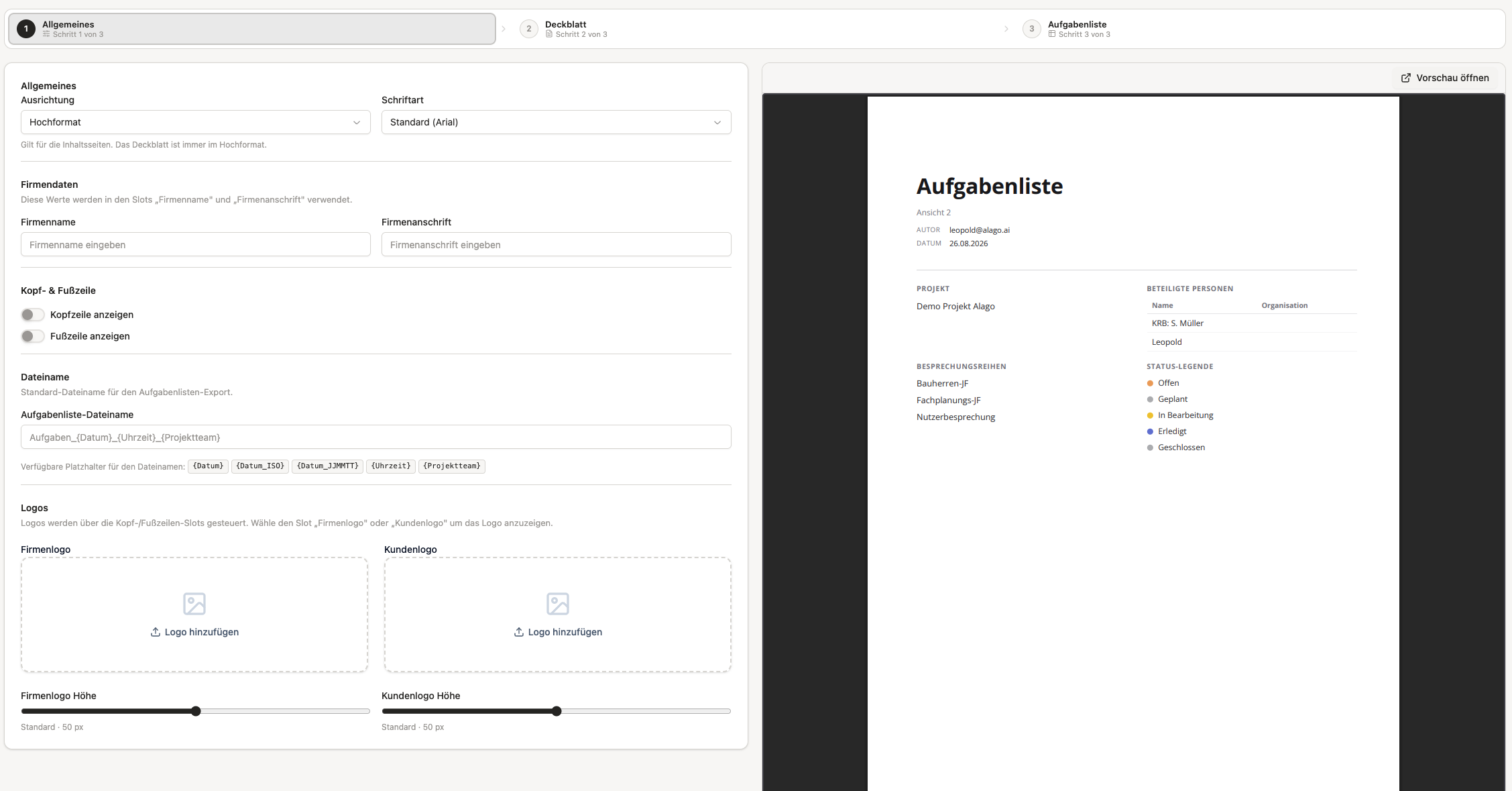
Im Reiter Allgemeines legen Sie Ausrichtung, Schriftart, Firmendaten (Name, Anschrift), Kopf- und Fußzeile inklusive der darin anzuzeigenden Inhalte, den Dateinamen sowie Firmen- und Kundenlogo fest – mit Live-Vorschau rechts.
Deckblatt
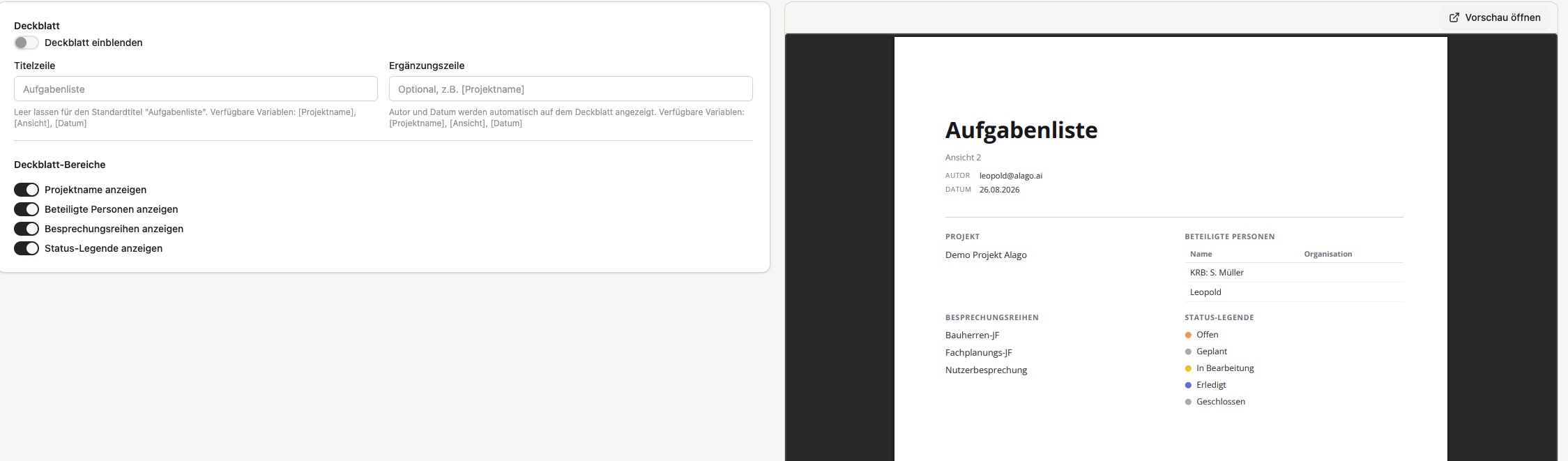
Im Reiter Deckblatt legen Sie fest, ob dem Export ein Deckblatt vorangestellt wird ("Deckblatt einblenden"). Titelzeile und Ergänzungszeile sind frei editierbar und unterstützen Variablen wie [Projektname], [Ansicht] und [Datum] – bleibt die Titelzeile leer, wird standardmäßig "Aufgabenliste" verwendet. Autor und Datum erscheinen automatisch auf dem Deckblatt. Über vier Schalter steuern Sie, welche Bereiche zusätzlich angezeigt werden: Projektname, Beteiligte Personen, Besprechungsreihen und Status-Legende.
Aufgabenliste
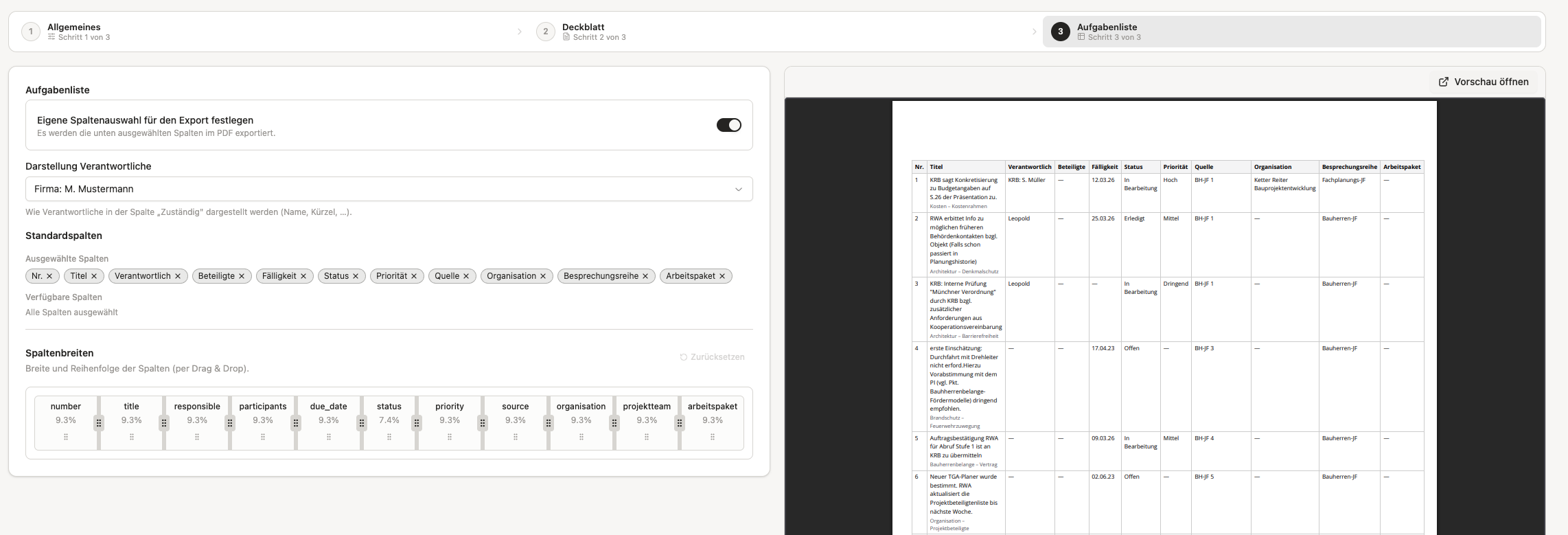
Im Reiter Aufgabenliste legen Sie fest, welche Spalten im PDF enthalten sind. Standardmäßig sind es dieselben Spalten, die in der aktiven Ansicht eingeblendet sind – über "Eigene Spaltenauswahl für den Export festlegen" definieren Sie stattdessen eine unabhängige Auswahl nur für den Export. Zusätzlich bestimmen Sie über Darstellung Verantwortliche, wie Verantwortliche in der Spalte "Zuständig" angezeigt werden (z. B. "Firma: M. Mustermann").
War das hilfreich?