Protokoll live im Meeting bearbeiten
Protokoll KI-Funktionen
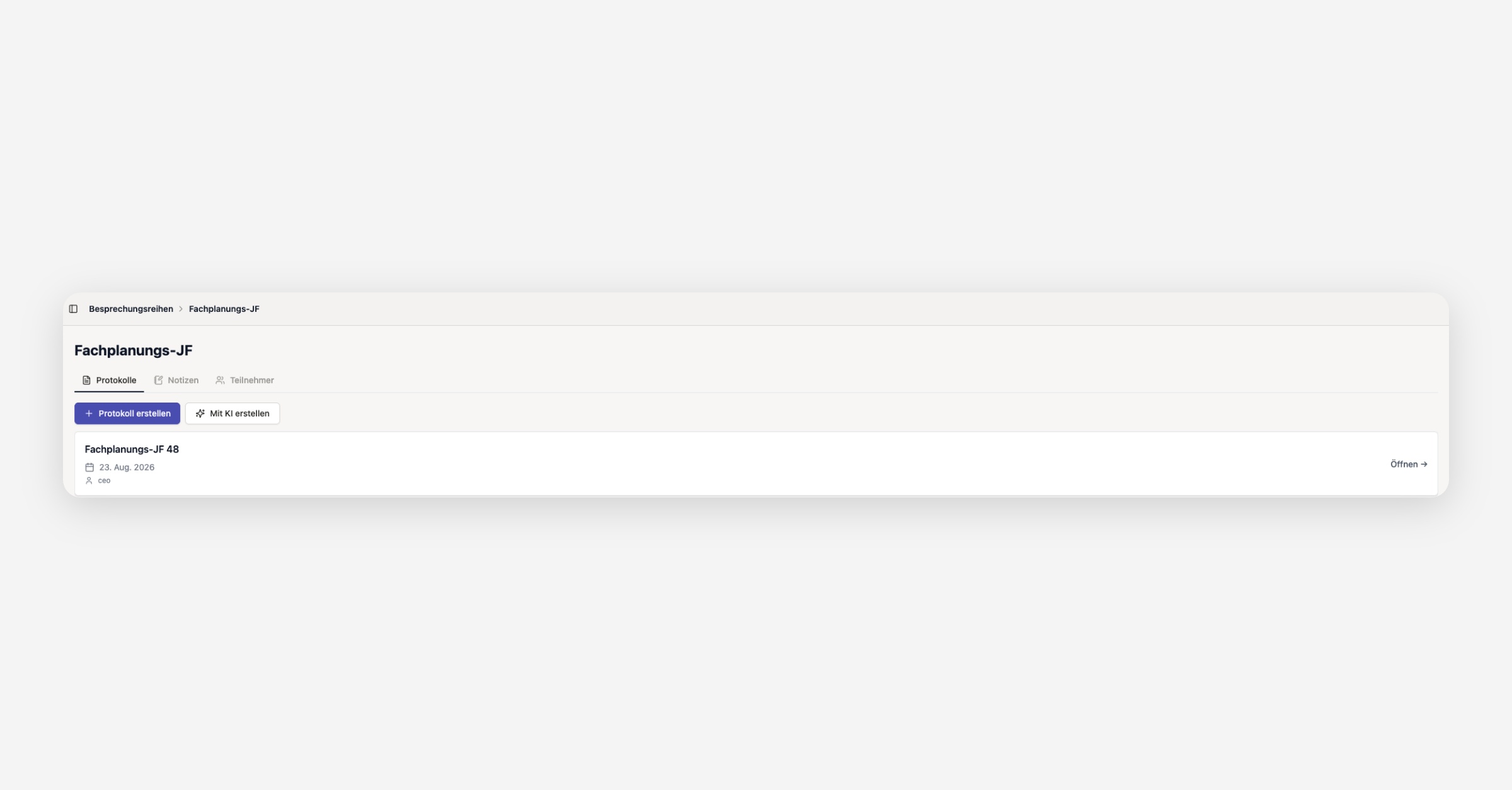
Protokoll live im Meeting erstellen
Einträge enthalten die eigentlichen Inhalte eines Protokolls – etwa Informationen, Beschlüsse oder Aufgaben. Sie werden innerhalb eines Unterthemas angelegt und lassen sich entweder manuell erfassen oder mithilfe des firmenspezifischen Zauberstabs automatisch erstellen.
Öffnen Sie ein Protokoll.
Erstellen Sie ein neues Thema.
Wählen Sie das Unterthema aus, unter dem der Eintrag erstellt werden soll.
Klicken Sie darunter auf + Eintrag hinzufügen.
Geben Sie den gewünschten Eintrag ein.
Er wird automatisch im gewählten Unterthema gespeichert.
Für die Protokollierung live während des Meetings stehen Ihnen zwei KI-Werkzeuge zur Seite: Wollen Sie einen Punkt direkt verbessern oder die Spalten automatisch befüllen lassen, nutzen Sie den Zauberstab. Wollen Sie einen Punkt einsprechen statt zu tippen, nutzen Sie die Diktierfunktion.
Diktieren
Mit der Diktierfunktion nehmen Sie Einträge direkt per Sprache auf, statt sie zu tippen. Das macht die Dokumentation vor allem während laufender Meetings deutlich schneller und effizienter: Sie bleiben im Gespräch, statt mitzuschreiben, und verlieren dadurch weniger von dem, was gerade besprochen wird. Gesprochene Sprache lässt sich zudem meist schneller erfassen als getippter Text – besonders bei längeren, zusammenhängenden Wortmeldungen.
Klicken Sie im Eintragsfeld auf das Mikrofon-Symbol.
Beginnen Sie zu sprechen, um den Eintrag zu diktieren.
Der gesprochene Inhalt wird automatisch in Text umgewandelt.
Überprüfen Sie den Eintrag und speichern Sie ihn im Protokoll.
💡 Diktieren und Zauberstab ergänzen sich gut: Diktieren Sie zunächst Stichpunkte, und lassen Sie den Zauberstab daraus anschließend einen sauber formulierten Eintrag machen.
Der Zauberstab
Der Zauberstab ist die KI-Unterstützung für das Schreiben von Protokolleinträgen. Aus Ihren Stichpunkten macht er mit einem Klick einen sauberen, einheitlich formulierten Eintrag – auf Wunsch im Stil Ihres Unternehmens.
Erstellen Sie einen Eintrag mit den wichtigsten Stichpunkten.
Klicken Sie auf das Zauberstab-Symbol neben dem Eintrag.
Alago überarbeitet den Text automatisch, je nach gewählten Standardaktionen.
Die drei Standardaktionen legen fest, was der Zauberstab bei jedem Klick automatisch ausführt – einzeln oder kombiniert aktivierbar:
Rechtschreibung – korrigiert Tipp-, Rechtschreib- und Zeichensetzungsfehler, der Inhalt bleibt unverändert. Sinnvoll, wenn live im Meeting schnell getippt wird.
Spalten füllen – erkennt aus dem Eintragstext, welche Informationen in die übrigen Spalten gehören (z. B. Verantwortlicher, Status oder eigene Spalten), und trägt sie automatisch ein. Legen Sie zusätzlich fest, ob bereits ausgefüllte Spalten bei erneuter Ausführung überschrieben werden sollen.
Ausformulieren – wandelt knappe Stichpunkte in vollständige, gut lesbare Sätze um. Nur diese Aktion greift auf Ihren firmenspezifischen Stil zu – Rechtschreibung und Spalten füllen sind davon unabhängig.
Welcher Stil dabei in der jeweiligen Besprechungsreihe verwendet wird, legen Sie unter Einstellungen → Besprechungsreihe → Stil-Vorlage fest. Dort können Sie entweder einen Stil aus der organisationsweiten Stilverwaltung auswählen oder ihn reihenspezifisch bearbeiten.
Protokolleinträge mit Albert aktualisieren
Albert steht Ihnen als Seitenpanel direkt im Protokoll zur Verfügung. Statt Einträge selbst zu suchen und zu bearbeiten, sagen Sie Albert einfach, was Sie tun möchten – er aktualisiert die passenden Protokolleinträge für Sie.
Öffnen Sie Albert über das Seitenpanel im Protokoll.
Schreiben Sie Ihre Anfrage im Chat oder nutzen Sie Spracheingabe starten, um sie einzusprechen.
Wählen Sie bei Bedarf über Fähigkeit eine bestimmte Aktion aus, statt frei zu formulieren.
Albert findet den passenden Eintrag bzw. legt ihn an und aktualisiert das Protokoll entsprechend.
Unter Quellen sehen Sie, auf welche Dokumente oder Protokollstellen sich Alberts Antwort stützt
War das hilfreich?