E-Mail an Ihr Projekt anbinden
Binde E-Mails eines Projekts als Datenquelle ein. Jedes Projekt erhält eine eigene E-Mail-Adresse. Alle dorthin gesendeten oder weitergeleiteten Nachrichten landen im Projekt und stehen Albert zur Verfügung.
Allgemein
Mit der Mail-Integration erhält jedes Projekt eine eigene Projekt-Mail-Adresse (z. B. [email protected]). E-Mails, die an diese Adresse gesendet oder weitergeleitet werden, werden automatisch dem Projekt zugeordnet und stehen Albert direkt zur Verfügung — er kann sie durchsuchen, als Quelle für Protokolleinträge nutzen und relevante Inhalte bereitstellen, ganz ohne manuellen Upload. Die Projekt-Mail-Adresse ersetzt nicht das persönliche Postfach, sondern dient als zentraler Sammelpunkt für projektrelevante Informationen, die gezielt mit dem Projekt geteilt werden sollen.
Damit nur relevante und vertrauenswürdige Informationen ins Projekt gelangen, arbeitet Alago mit einem Whitelisting-Verfahren: Standardmäßig werden nur E-Mails freigegebener Absender verarbeitet. Alle anderen Nachrichten werden ignoriert. So werden Spam und unerwünschte Inhalte ausgeschlossen, und Albert greift ausschließlich auf vertrauenswürdige Quellen zu.
Mail-Integration einrichten
Mail-Integration einrichten
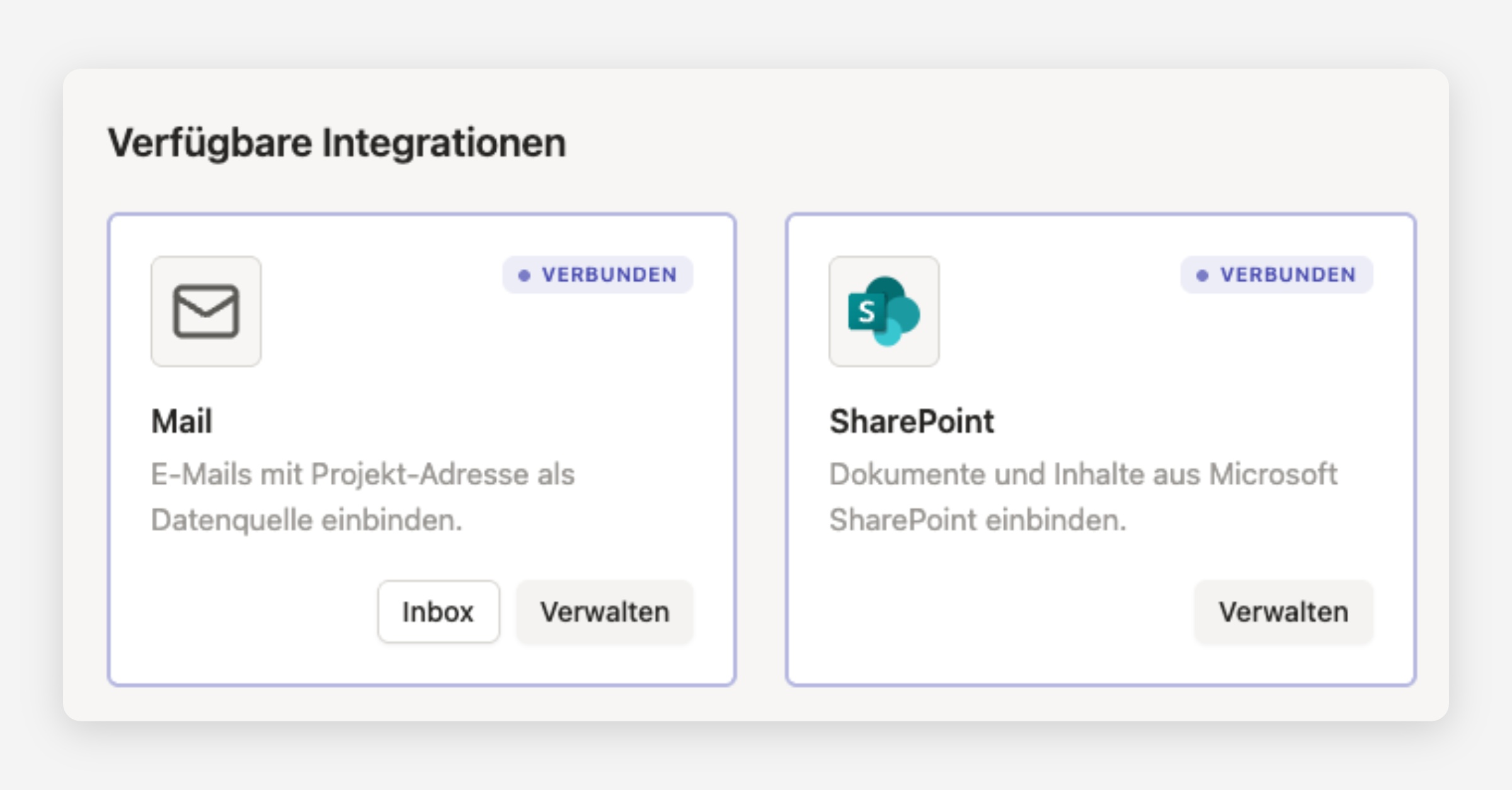
Öffne in der Seitenleiste Einstellungen und wähle das gewünschte Projekt. Klicke auf Integrationen. Wähle bei der Kachel Mail die Option Verbinden. Lege im Dialog „E-Mail-Adresse für dieses Projekt einrichten" deine Wunsch-Adresse fest. Bestätige mit Adresse erstellen.
Die verbundene Adresse wird dir anschließend oben in den Mail-Einstellungen angezeigt und lässt sich per Klick kopieren.
Mail-Zugriff für Projektmitglieder vergeben
Standardmäßig hat nur der Projektbesitzer Zugriff auf die Mail-Integration. Unter Mail-Zugriff kannst du weiteren Projektmitgliedern Zugriff geben.
Öffne Einstellungen → [Projekt] → Mail.
Klicke im Bereich Mail-Zugriff auf + Hinzufügen.
Wähle die Person aus.
Personen mit Mail-Zugriff können E-Mails einsehen und die Liste der freigegebenen Absender verwalten, aber keine weiteren Zugriffe vergeben.
Freigegebene Absender (Whitelist) festlegen
Aus Datenschutz- und Relevanzgründen sind nur E-Mails von freigegebenen Absendern für Albert und die Suche sichtbar. So landen keine projektfremden Mails im Assistenten.
Automatisch synchronisieren: Mit dem Schalter „Freigegebene Absender mit Projektbeteiligten synchronisieren" enthält die Whitelist automatisch alle aktiven Projektbeteiligten.
Manuell ergänzen: Über das Eingabefeld kannst du einzelne Adressen (
[email protected]) oder ganze Domains (firma.de) hinzufügen.
Empfehlung: Lass die Synchronisierung aktiv und ergänze nur Absender manuell, die nicht in der Projektbeteiligtenliste stehen.
E-Mails an die Projektadresse bringen
Es gibt zwei Wege, damit Projekt-Mails in Alago ankommen:
Direkt: Setze die Projektadresse (
…@inbox.alago.ai) in relevanten Mails auf CC oder leite sie einzeln weiter.Automatisch: Richte in deinem Mailprogramm eine Regel ein, die projektbezogene Mails automatisch an die Projektadresse weiterleitet. Für Outlook siehe unten.
Postfach importieren
Mit der Funktion „Postfach importieren“ kannst du ein bestehendes Outlook-Sammelpostfach als PST-Datei in ein Projekt übernehmen. Albert bereitet die E-Mails für den Import auf und stellt sie anschließend im Posteingang des Projekts bereit – inklusive ursprünglichem Datum, E-Mail-Verläufen und Anhängen.
So funktioniert der Import
PST-Datei hochladen
Lade dein bestehendes Outlook-Sammelpostfach als PST-Datei hoch. Die Datei darf eine Größe von bis zu 5 GB haben.Datei wird geprüft und vorbereitet
Nach dem Upload wird die PST-Datei geprüft und für den Import in das Projekt vorbereitet.E-Mails werden importiert
Anschließend werden die enthaltenen E-Mails in das ausgewählte Projekt übernommen.E-Mails im Projekt aufrufen
Nach Abschluss des Imports findest du die E-Mails im Posteingang des Projekts. Dabei bleiben das ursprüngliche Datum, die E-Mail-Verläufe und vorhandene Anhänge erhalten.
Hinweis: Die Verarbeitung und der Import können bis zu 3 Werktage dauern. Nach erfolgreichem Import stehen die E-Mails vollständig im Projekt zur Verfügung.
War das hilfreich?