Mail-Integration
Binde E-Mails eines Projekts als Datenquelle ein. Jedes Projekt erhält eine eigene E-Mail-Adresse. Alle dorthin gesendeten oder weitergeleiteten Nachrichten landen im Projekt und stehen Albert zur Verfügung.
Allgemein
Mit der Mail-Integration erhält jedes Projekt eine eigene Projekt-Mail-Adresse (z. B. [email protected]). E-Mails, die an diese Adresse gesendet oder weitergeleitet werden, werden automatisch dem Projekt zugeordnet und stehen Albert direkt zur Verfügung — er kann sie durchsuchen, als Quelle für Protokolleinträge nutzen und relevante Inhalte bereitstellen, ganz ohne manuellen Upload. Die Projekt-Mail-Adresse ersetzt nicht das persönliche Postfach, sondern dient als zentraler Sammelpunkt für projektrelevante Informationen, die gezielt mit dem Projekt geteilt werden sollen.
Damit nur relevante und vertrauenswürdige Informationen ins Projekt gelangen, arbeitet Alago mit einem Whitelisting-Verfahren: Standardmäßig werden nur E-Mails freigegebener Absender verarbeitet. Alle anderen Nachrichten werden ignoriert. So werden Spam und unerwünschte Inhalte ausgeschlossen, und Albert greift ausschließlich auf vertrauenswürdige Quellen zu.Was die Mail-Integration macht
Über die Mail-Integration bekommt dein Projekt eine eigene Adresse nach dem Muster [email protected]. E-Mails, die an diese Adresse gehen, werden dem Projekt zugeordnet und sind direkt im Chat mit Albert verfügbar. Albert kann sie durchsuchen, als Quelle für Protokolleinträge nutzen und relevante Inhalte bereitstellen — ohne manuellen Upload.
Mail-Integration einrichten
Mail-Integration einrichten
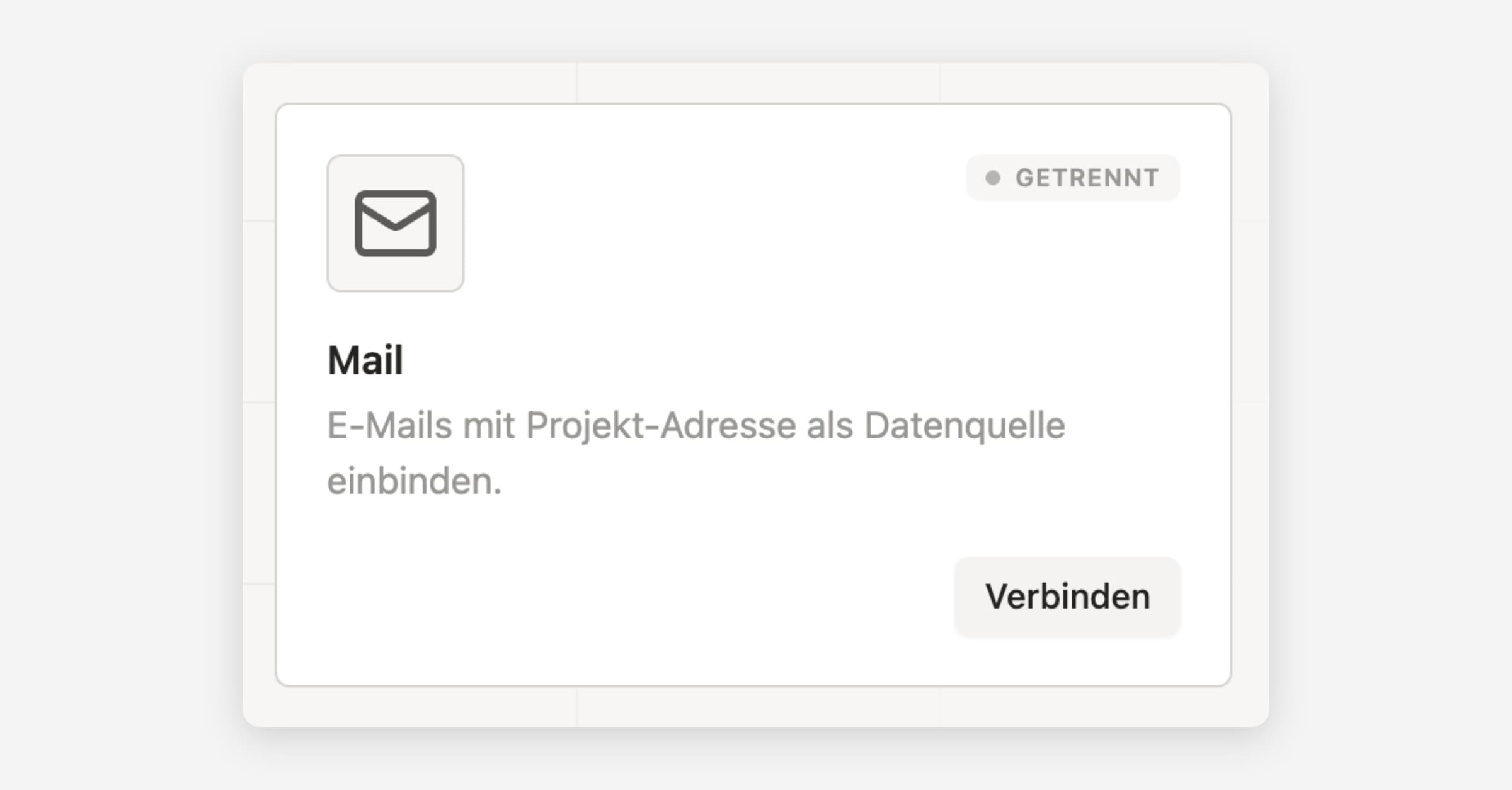
Öffne in der Seitenleiste Einstellungen und wähle das gewünschte Projekt. Klicke auf Integrationen. Wähle bei der Kachel Mail die Option Verbinden. Lege im Dialog „E-Mail-Adresse für dieses Projekt einrichten" deine Wunsch-Adresse fest. Bestätige mit Adresse erstellen.
Die verbundene Adresse wird dir anschließend oben in den Mail-Einstellungen angezeigt und lässt sich per Klick kopieren.
Mail-Zugriff für Projektmitglieder vergeben
Standardmäßig hat nur der Projektbesitzer Zugriff auf die Mail-Integration. Unter Mail-Zugriff kannst du weiteren Projektmitgliedern Zugriff geben.
Öffne Einstellungen → [Projekt] → Mail.
Klicke im Bereich Mail-Zugriff auf + Hinzufügen.
Wähle die Person aus.
Personen mit Mail-Zugriff können E-Mails einsehen und die Liste der freigegebenen Absender verwalten, aber keine weiteren Zugriffe vergeben.
Freigegebene Absender (Whitelist) festlegen
Aus Datenschutz- und Relevanzgründen sind nur E-Mails von freigegebenen Absendern für Albert und die Suche sichtbar. So landen keine projektfremden Mails im Assistenten.
Automatisch synchronisieren: Mit dem Schalter „Freigegebene Absender mit Projektbeteiligten synchronisieren" enthält die Whitelist automatisch alle aktiven Projektbeteiligten.
Manuell ergänzen: Über das Eingabefeld kannst du einzelne Adressen (
[email protected]) oder ganze Domains (firma.de) hinzufügen.
Empfehlung: Lass die Synchronisierung aktiv und ergänze nur Absender manuell, die nicht in der Projektbeteiligtenliste stehen.
E-Mails an die Projektadresse bringen
Es gibt zwei Wege, damit Projekt-Mails in Alago ankommen:
Direkt: Setze die Projektadresse (
…@inbox.alago.ai) in relevanten Mails auf CC oder leite sie einzeln weiter.Automatisch: Richte in deinem Mailprogramm eine Regel ein, die projektbezogene Mails automatisch an die Projektadresse weiterleitet. Für Outlook siehe unten.
Outlook-Regel: Projekt-Mails automatisch an Alago weiterleiten
Mit einer Regel musst du nicht jede Mail einzeln weiterleiten. Wichtig vorab:
⚠️ Umleiten statt Weiterleiten. Nutze wenn möglich Umleiten (Redirect) statt Weiterleiten (Forward). Beim Umleiten bleibt der ursprüngliche Absender erhalten — nur so greift die Whitelist „Freigegebene Absender" korrekt. Beim Weiterleiten erscheinst du als Absender; in dem Fall müsstest du deine eigene Adresse zusätzlich freigeben, und Albert ordnet die Mail dir statt dem echten Absender zu.
⚠️ Externe Weiterleitung kann gesperrt sein.
@inbox.alago.aiist eine externe Adresse. Microsoft 365 blockiert automatische Weiterleitungen an externe Adressen in vielen Organisationen standardmäßig. Wenn die Regel nicht greift, wende dich an deine IT, damit die externe Weiterleitung für dein Postfach freigegeben wird.
Neues Outlook (Windows) & Outlook im Web
Oben rechts auf Einstellungen (Zahnrad) klicken.
E-Mail → Regeln öffnen.
Auf + Neue Regel hinzufügen klicken und der Regel einen Namen geben (z. B. „Projekt Demo → Alago").
Bedingung wählen:
Für alle Mails: Auf alle Nachrichten anwenden, oder
gezielter: z. B. Von (bestimmte Absender/Domain) oder Betreff enthält (z. B. Projektkürzel).
Aktion wählen: Umleiten an (empfohlen) und die Projektadresse
…@inbox.alago.aieintragen. (Alternativ Weiterleiten an.)Mit Speichern bestätigen.
Klassisches Outlook (Windows)
Datei → Regeln und Benachrichtigungen verwalten öffnen (alternativ im Menüband Regeln → Regeln und Benachrichtigungen verwalten).
Auf Neue Regel klicken.
Unter Regel auf von mir empfangene Nachrichten anwenden → Weiter.
Bedingungen wählen (z. B. Absender/Domain oder Betreff). Für alle Mails keine Bedingung anhaken und die Rückfrage bestätigen.
Aktion wählen:
„diese umleiten an Personen oder öffentliche Gruppe" (empfohlen, Absender bleibt erhalten), oder
„diese weiterleiten an Personen oder öffentliche Gruppe".
Im Regeltext den unterstrichenen Link anklicken und die Projektadresse
…@inbox.alago.aials Empfänger eintragen (ggf. als neuen Kontakt anlegen).Regel benennen und mit Fertig stellen abschließen.
Was this helpful?