Sharepoint Integration
Mit der SharePoint-Integration kann Albert auf die Dokumente eines verknüpften SharePoints zugreifen. Synchronisierte Dateien stehen Albert als zusätzliche Wissensquelle zur Verfügung und können bei der Beantwortung von Fragen helfen.
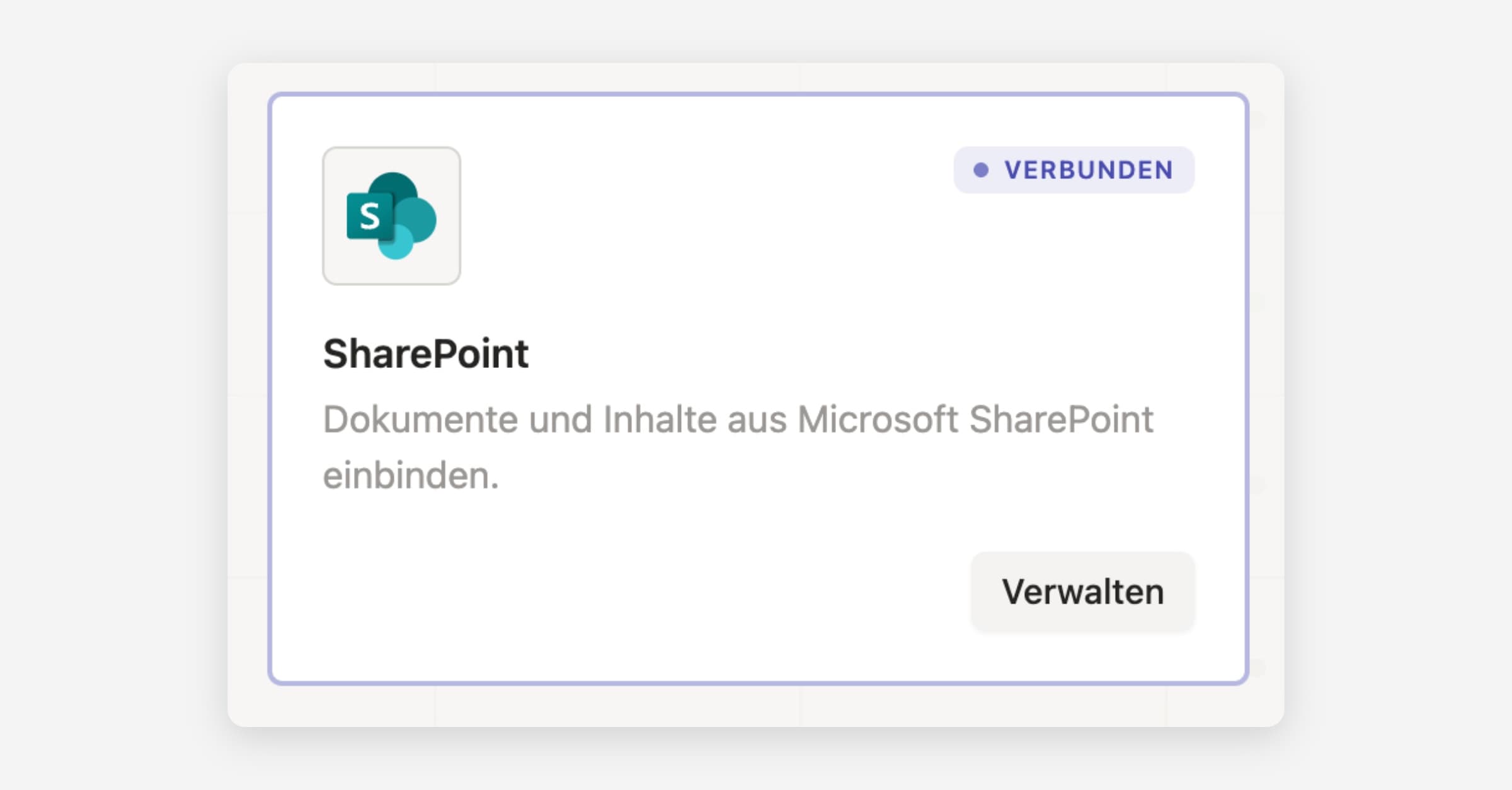
Sharepoint-Integration einrichten
SharePoint-Integration einrichten
Klicke in der linken Seitenleiste auf Integrationen.
Klicke in der Zeile SharePoint auf Verbinden.
Gib die erforderlichen Verbindungsdaten ein.
Falls du Unterstützung benötigst, kannst die Schritt-für-Schritt-Anleitung mit Video-Tutorials nutzen.
Klicke anschließend auf Verbinden, um SharePoint mit Alago zu verknüpfen.
Nach erfolgreicher Verbindung kannst du über Quelle hinzufügen eine SharePoint-Site auswählen.
Wähle anschließend die gewünschte Bibliothek und die zu synchronisierenden Ordner oder Dateien aus.
Speichere die Auswahl.
Die Synchronisation startet automatisch und die Dokumente stehen anschließend auch in Alago zur Verfügung.
Wie finde ich die richtigen IDs als Admin in meinen Sharepoint-Settings?
Schritt 1: Tenant-ID kopieren
Suchen Sie in Microsoft Entra ID (Azure AD) nach Ihrer Tenant-ID. Sie wird oft als Verzeichnis-ID oder Tenant-Domain angezeigt.
Schritt 2: Client-ID kopieren
Öffnen Sie Ihre App-Registrierung und kopieren Sie die Anwendungs-ID (Client-ID).
Schritt 3: Client-Geheimnis erstellen
Erstellen Sie in Ihrer App-Registrierung ein neues Client-Geheimnis und kopieren Sie den Wert. Dieser wird nur einmal angezeigt.
Schritt 4: Berechtigungen hinzufügen und bestätigen
Fügen Sie in der registrierten App folgende Berechtigungen hinzu:
Sites.Read.All– SharePoint-Sites und Dokumentbibliotheken findenFiles.Read.All– Dateien in den ausgewählten Bibliotheken lesen
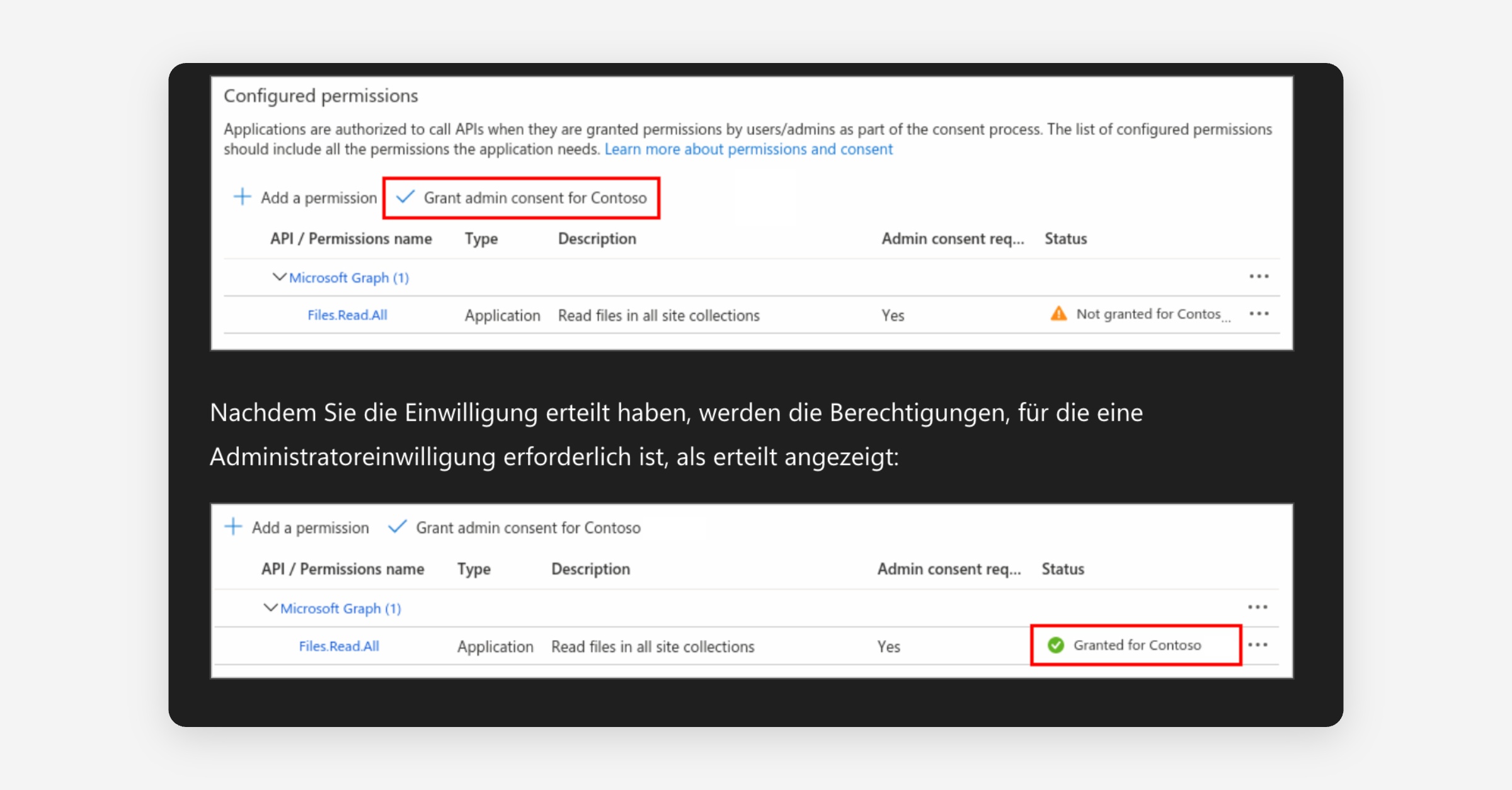
Anschließend muss der Systemadministrator diese Berechtigungen freigeben. Wie das für den Administrator aussieht, sehen Sie im Beispiel unten.
Was this helpful?