Export-Einstellungen
Hier werden allgemeine Exporteinstellungen festgelegt – zum Beispiel Angaben zum Deckblatt, Logo-Einstellungen sowie das Erscheinungsbild des Exports.
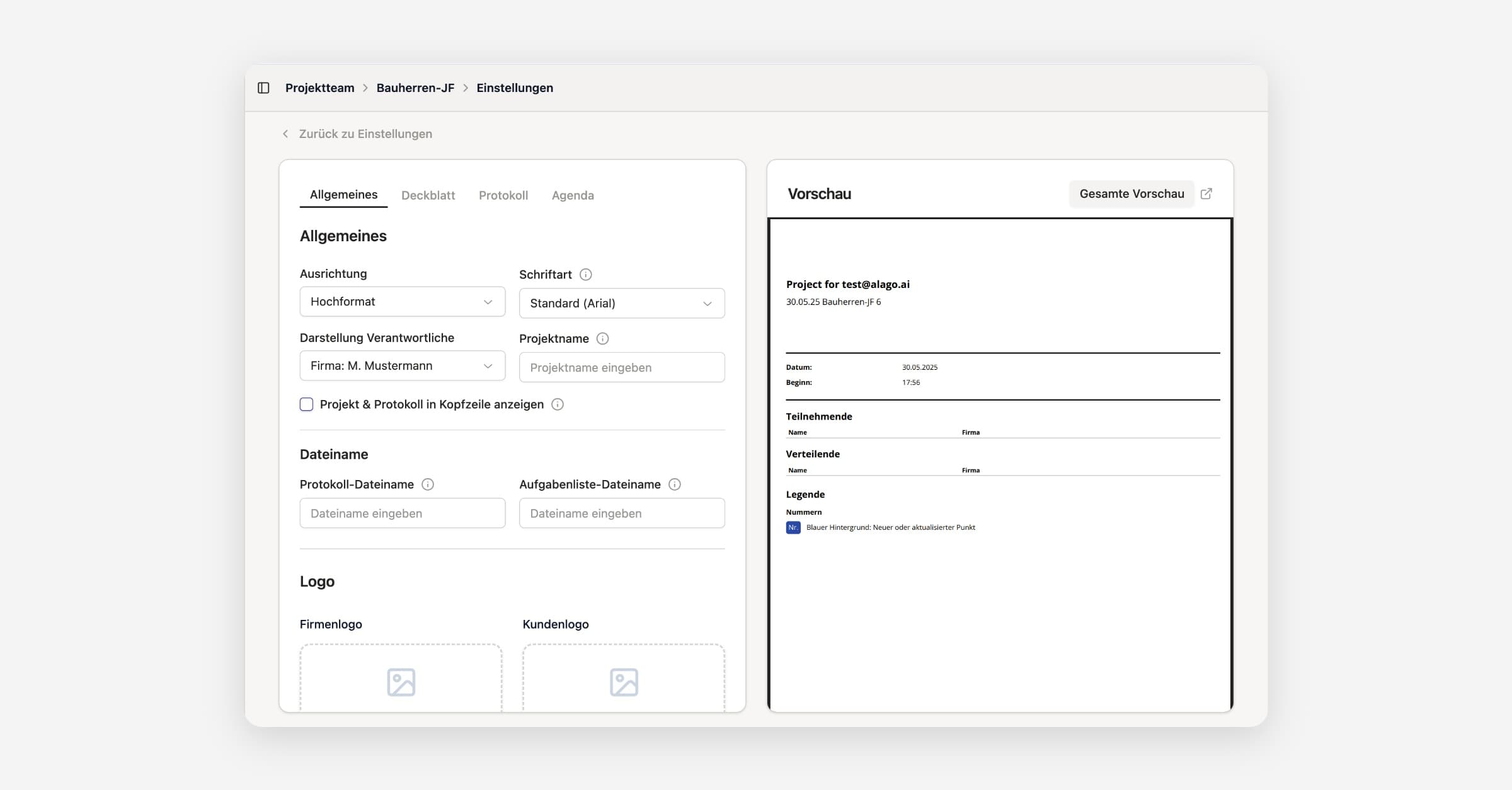
Allgemeines
Allgemein
Hier legst du grundlegende Layout- und Anzeigeoptionen für Exporte fest – zum Beispiel Ausrichtung, Darstellung der Verantwortlichen sowie individuelle Projektnamen. Zusätzlich kannst du die Schriftart für den Export auswählen. Zur Verfügung stehen Standard (Arial), Inter Tight, Open Sans, Roboto Condensed, Source Sans 3, Selawik (Segoe UI) und Titillium Web.
Zudem kannst du aktivieren, dass auf jeder Seite des Protokoll-, Agenda- und Aufgabenlisten-Exports der Projektname sowie der Protokolltitel inklusive Meeting-Datum in der Kopfzeile angezeigt werden.
Dateiname
Hier definierst du Standard-Dateinamen für Protokoll- und Aufgabenlisten-Exporte. So werden exportierte Dateien automatisch einheitlich benannt und lassen sich leichter wiederfinden sowie sauber ablegen.
Logo
Hier kannst du Firmen- und Kundenlogos hochladen sowie festlegen, wie diese auf dem Deckblatt des Exports dargestellt werden.
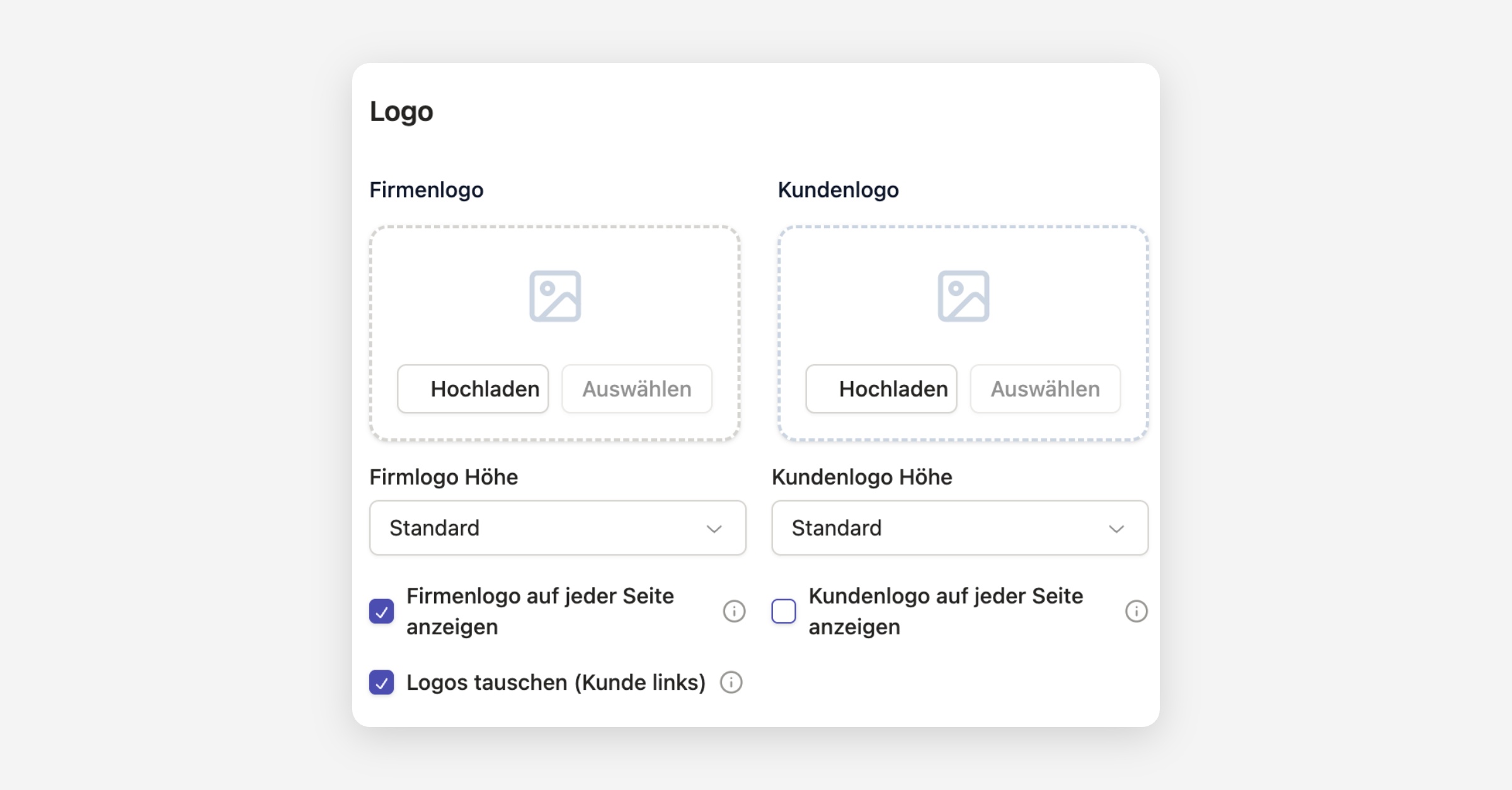
Zusätzlich wird in der Vorschau angezeigt, wie sich die vorgenommenen Einstellungen auf das Dokument auswirken. So können Änderungen direkt überprüft werden, ohne dass ein Export durchgeführt werden muss.
Deckblatt
Hier legst du fest, welche Informationen auf dem Deckblatt eines exportierten Protokolls angezeigt werden.
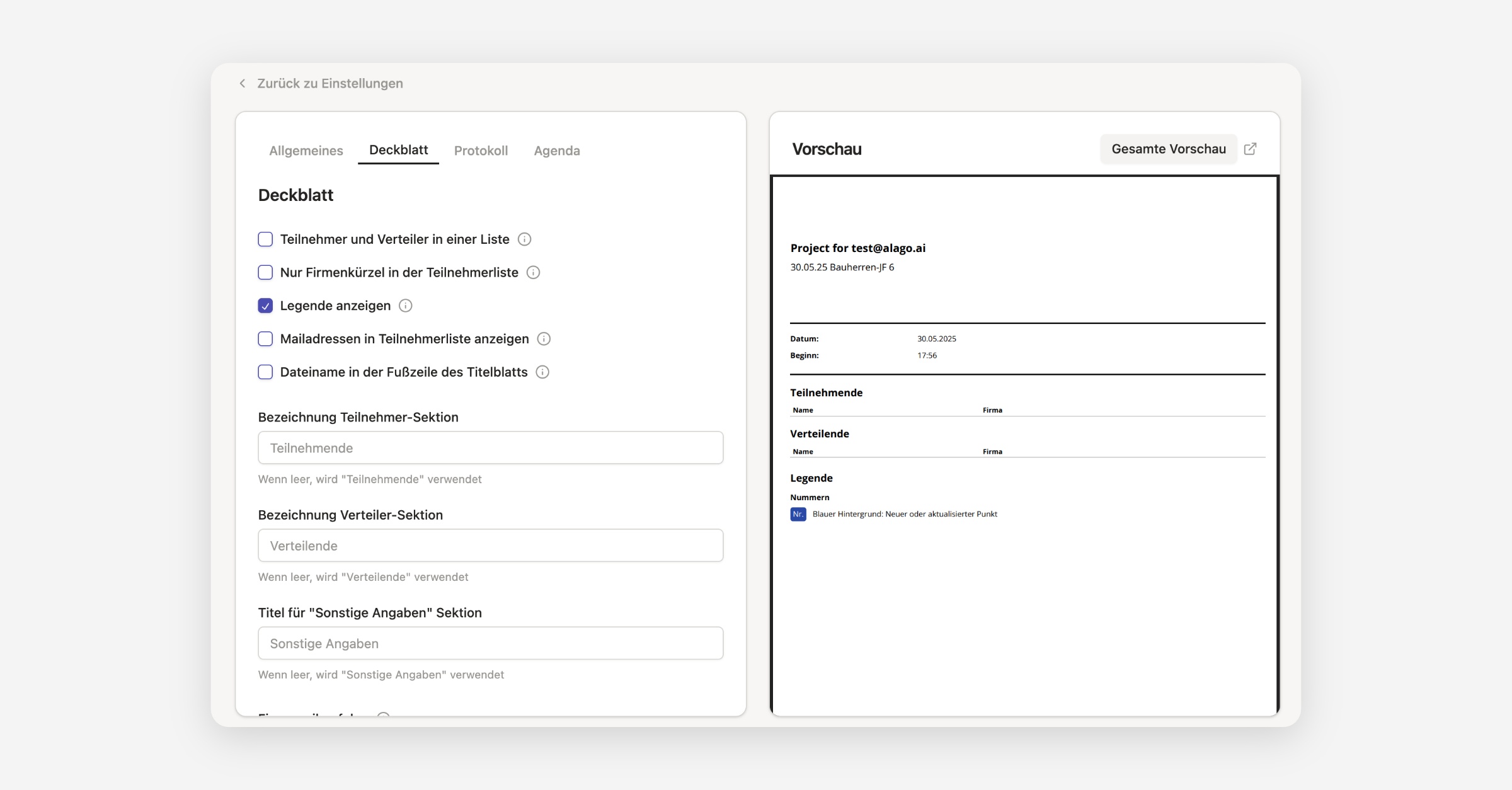
Für das Deckblatt stehen verschiedene Anzeigeoptionen zur Verfügung. Mit Deckblatt anzeigen wird festgelegt, ob beim Export von Protokollen, Agenden und Aufgabenlisten ein Deckblatt eingefügt wird. Die Deckblatt-Einstellungen bleiben unabhängig davon in der Vorschau verfügbar. Über die Einstellung für Teilnehmer und Verteiler in einer Liste kann festgelegt werden, ob beide Gruppen gemeinsam oder in separaten Listen dargestellt werden. Mit der Option Nur Firmenkürzel in der Teilnehmerliste werden anstelle der vollständigen Firmennamen die hinterlegten Kürzel verwendet. Die Legende anzeigen-Funktion blendet eine Erklärung der verwendeten Eintragsstile und Tags ein. Zusätzlich können über Mailadressen in Teilnehmerliste anzeigen sowie Anrede in Teilnehmerliste anzeigen weitere Teilnehmerinformationen auf dem Deckblatt eingeblendet werden. Mit Dateiname in der Fußzeile des Titelblatts lässt sich der Name des exportierten Dokuments mittig in der Fußzeile anzeigen.
Darüber hinaus kann konfiguriert werden, ob Protokolle auf dem Deckblatt genderneutral formuliert oder im generischen Maskulinum dargestellt werden. Diese Einstellung wirkt sich systemweit auf die gesamte Anwendung sowie auf den PDF-Export aus.
Außerdem kann die Reihenfolge der Firmen auf dem Deckblatt festgelegt werden. Sie lässt sich per Drag & Drop individuell anpassen.
Alle Änderungen werden unmittelbar in der Vorschau sichtbar, sodass sich die Auswirkungen der Einstellungen direkt überprüfen lassen, ohne einen Export durchführen zu müssen.
Protokoll
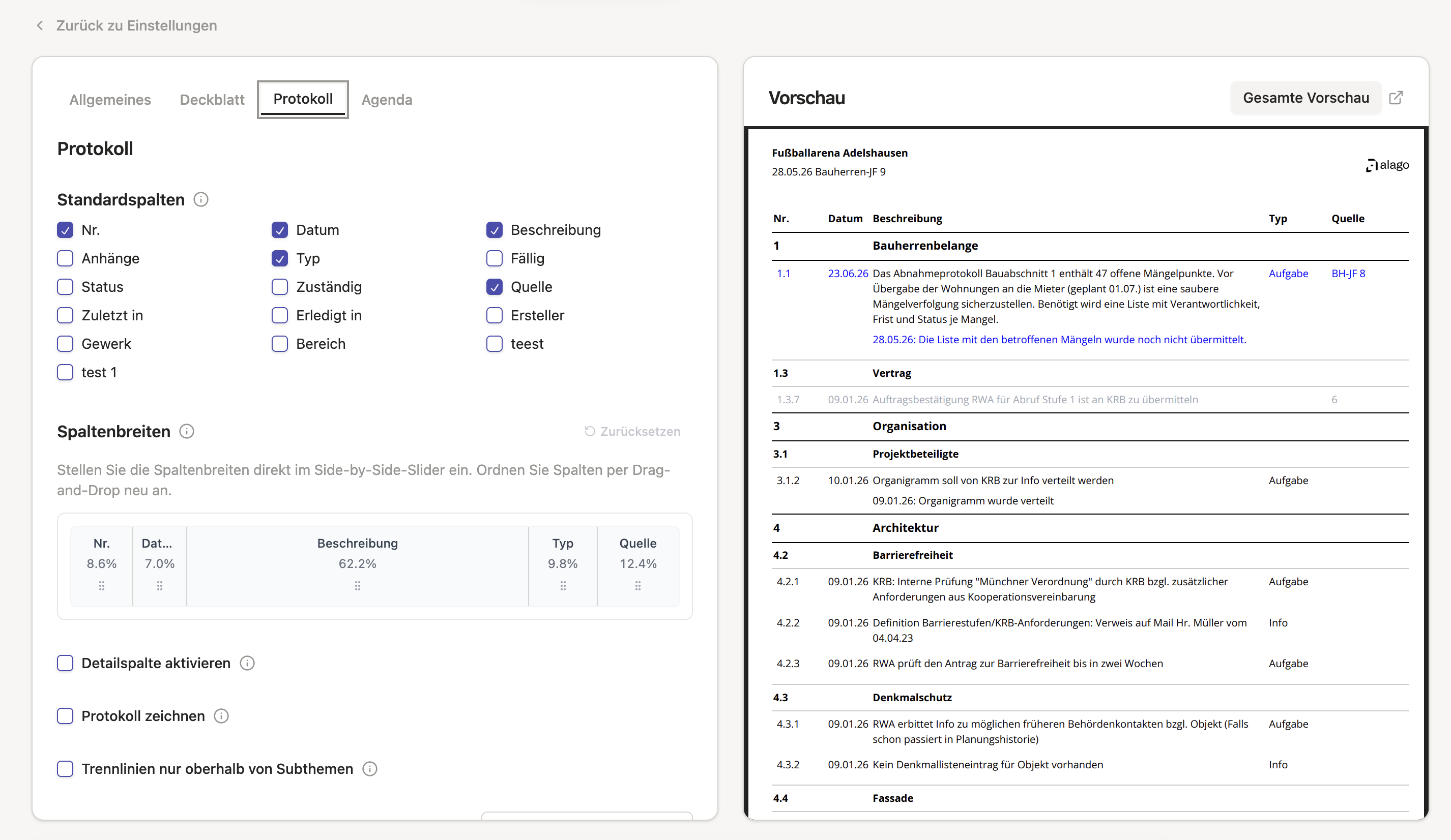
Hier kannst du die Export-Einstellungen für Protokolle anpassen – zum Beispiel Standardspalten festlegen oder Inhalte für die Fußzeile definieren.
Standardspalten
Unter Standardspalten stehen alle verfügbaren Standard- und benutzerdefinierten Felder zur Auswahl. Aktivierte Spalten werden in der Reihenfolge der Tabellenansicht im Export angezeigt.
Spaltenbreiten
Unter Spaltenbreiten lässt sich die Darstellung der ausgewählten Spalten anpassen. Die Breite jeder Spalte kann direkt im Vorschau-Bereich verändert werden. Zusätzlich können Spalten per Drag-and-Drop neu angeordnet werden, um die Reihenfolge im Protokoll individuell festzulegen. Die Vorschau wird dabei automatisch aktualisiert und zeigt unmittelbar, wie sich die vorgenommenen Änderungen auf das spätere Dokument auswirken. Über Zurücksetzen können die Standardwerte für die Spaltenbreiten und die Anordnung wiederhergestellt werden.
Weitere Darstellungsmöglichkeiten:
Detailspalte aktivieren
Dadurch wird neben der Beschreibung eine zusätzliche Detailspalte eingeblendet. Ausgewählte Spalten werden dabei nicht als eigene Tabellenspalten angezeigt, sondern gebündelt innerhalb der Spalte Details dargestellt.
Protokoll zeichnen
Am Ende des Protokolls wird eine Signaturzeile eingefügt.
Trennlinien nur oberhalb von Subthemen
Dadurch werden die Trennlinien unterhalb von Themenüberschriften entfernt. Trennlinien werden dann ausschließlich oberhalb von Themen angezeigt, wodurch die Darstellung des Protokolls ruhiger und übersichtlicher wirkt.
Wiederholende Kopfzeile auf jeder Seite
Legt fest, welche Überschrift auf jeder Seite des Protokolls wiederholt wird. Zur Auswahl stehen das Hauptthema (z. B. „1. Allgemeines“), das aktuelle (Unter-)Thema oder die Spaltenüberschriften (z. B. Nr., Typ, Beschreibung). Es kann jeweils nur eine der drei Optionen aktiv sein.
Seitenumbruch innerhalb Themen vermeiden
Sorgt dafür, dass Oberthemen und Unterthemen nach Möglichkeit nicht durch Seitenumbrüche getrennt werden. Die Einstellung gilt für Protokoll-, Agenda- und Aufgabenlisten-Exporte. Sehr große Themenblöcke können dennoch auf mehrere Seiten verteilt werden.
Zebrastreifen (wechselnde Zeilenfarben)
Aktiviert eine abwechselnde Hintergrundfarbe für Protokolleinträge, um die Lesbarkeit umfangreicher Tabellen zu verbessern. Für die Darstellung können zwei Farben frei gewählt werden, die im Wechsel auf die Zeilen angewendet werden. Mit Ober-/Unterthemen in Zebrastreifen einbeziehen werden auch Themen- und Unterthemenzeilen in die wechselnden Zeilenfarben einbezogen. Andernfalls werden die Zebrastreifen nur auf Protokolleinträge angewendet.
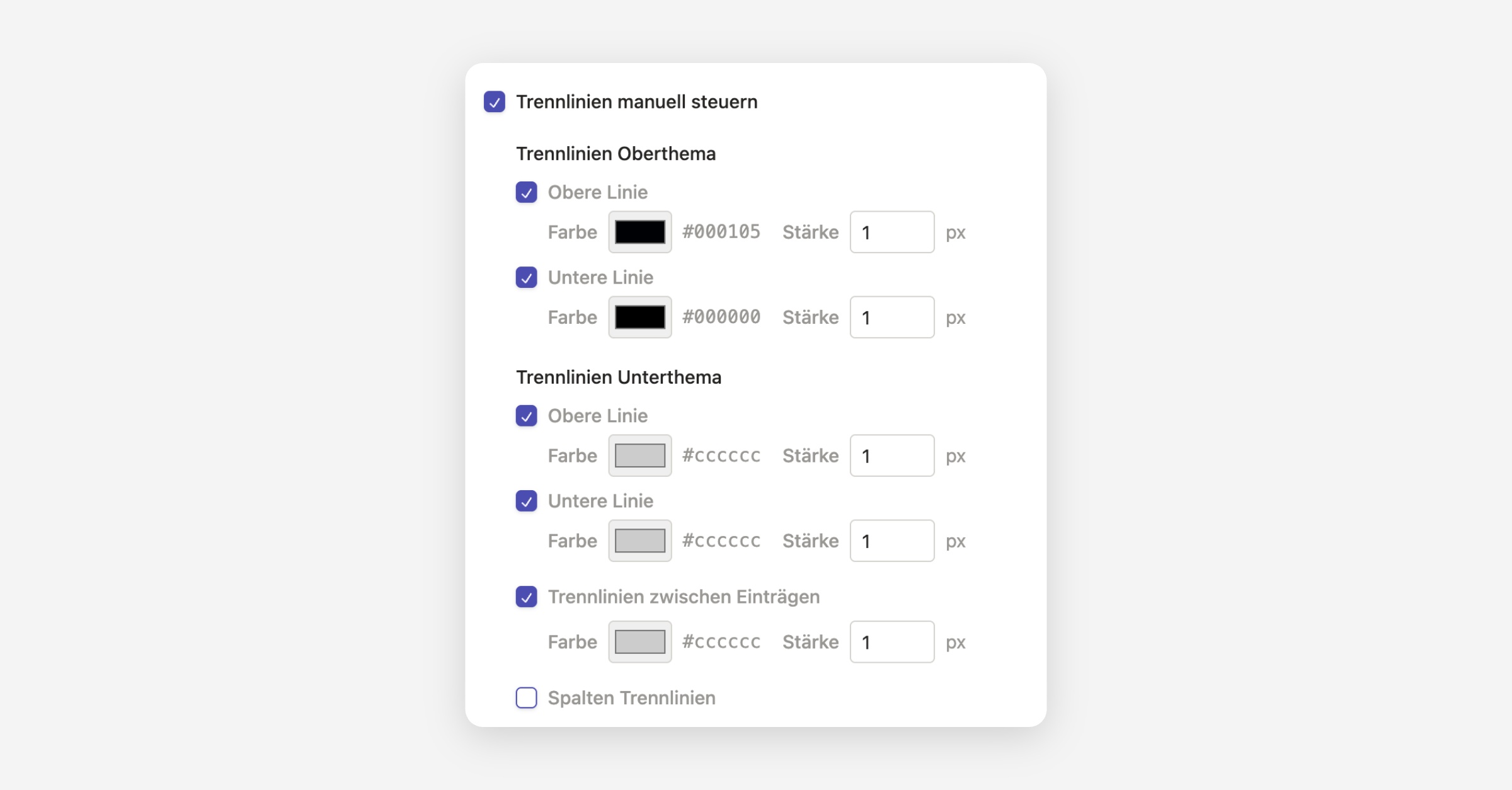
Trennlinien manuell steuern
Ermöglicht die individuelle Anpassung von Trennlinien im Protokoll. Für Ober- und Unterthemen können die obere und untere Linie jeweils separat aktiviert sowie Farbe und Stärke festgelegt werden. Zusätzlich können Trennlinien zwischen Einträgen und Spalten Trennlinien eingeblendet werden, um die Struktur des Protokolls optisch stärker hervorzuheben.
Fußzeile
Im Bereich Fußzeile können die Kontaktdaten festgelegt werden, die auf den Inhaltsseiten des Protokolls angezeigt werden. Dazu gehören Firmenname, Firmenkürzel, Anschrift sowie Telefon- und Faxnummer. Optional kann mit Dateiname in der Fußzeile auf allen Protokollseiten zusätzlich der Name der exportierten Datei mittig in der Fußzeile eingeblendet werden. Das Deckblatt ist davon ausgenommen. In der Vorschau wird der Dateiname durch einen Beispielwert dargestellt.
Agenda
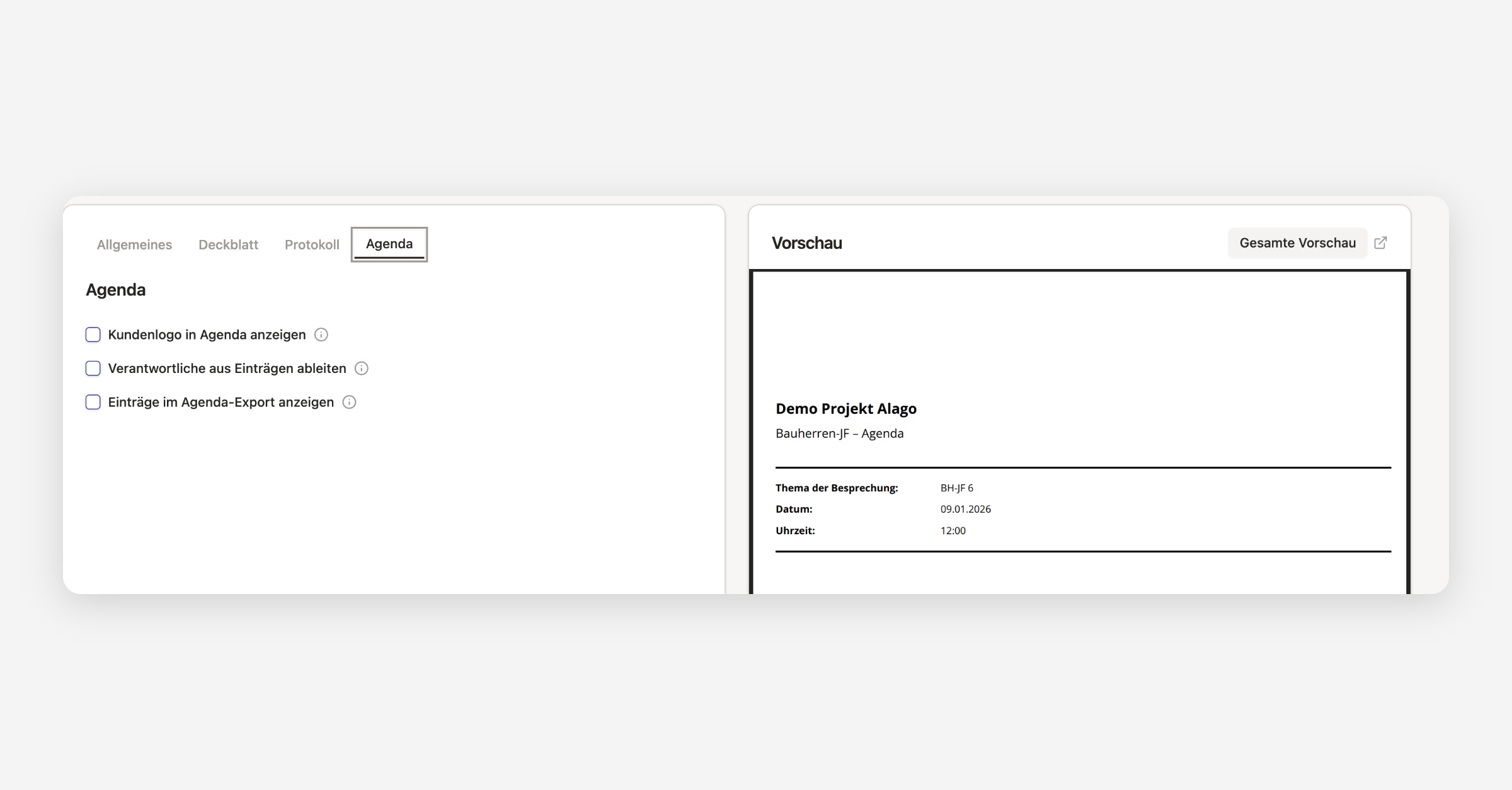
Hier legst du fest, welche zusätzlichen Informationen in der exportierten Agenda angezeigt werden.
Kundenlogo in Agenda anzeigen
Wenn aktiviert, wird das Kundenlogo im PDF-Export der Agenda auf der ersten Seite neben dem Firmenlogo angezeigt.
Verantwortliche aus Einträgen ableiten
Wenn aktiviert, werden Verantwortliche für Themen automatisch aus den zugehörigen Einträgen abgeleitet, die in der Agenda-Ansicht sichtbar sind. Dies dient als Fallback, wenn kein Verantwortlicher direkt am Thema gesetzt ist.
Einträge im Agenda-Export anzeigen
Wenn diese Option aktiviert ist, werden die einzelnen Einträge mit ihrer Eintragsnummer unterhalb des jeweiligen Themas im Agenda-PDF-Export dargestellt. Ist die Option deaktiviert, enthält der Export lediglich die Themen- und Unterthemenstruktur ohne die zugehörigen Einträge.
Zusätzlich wird in der Vorschau angezeigt, wie sich die vorgenommenen Einstellungen auf die Agenda auswirken. Änderungen können so direkt überprüft werden, ohne einen Export durchführen zu müssen.
Was this helpful?