Die ersten Einstellungen der Projektteams festlegen
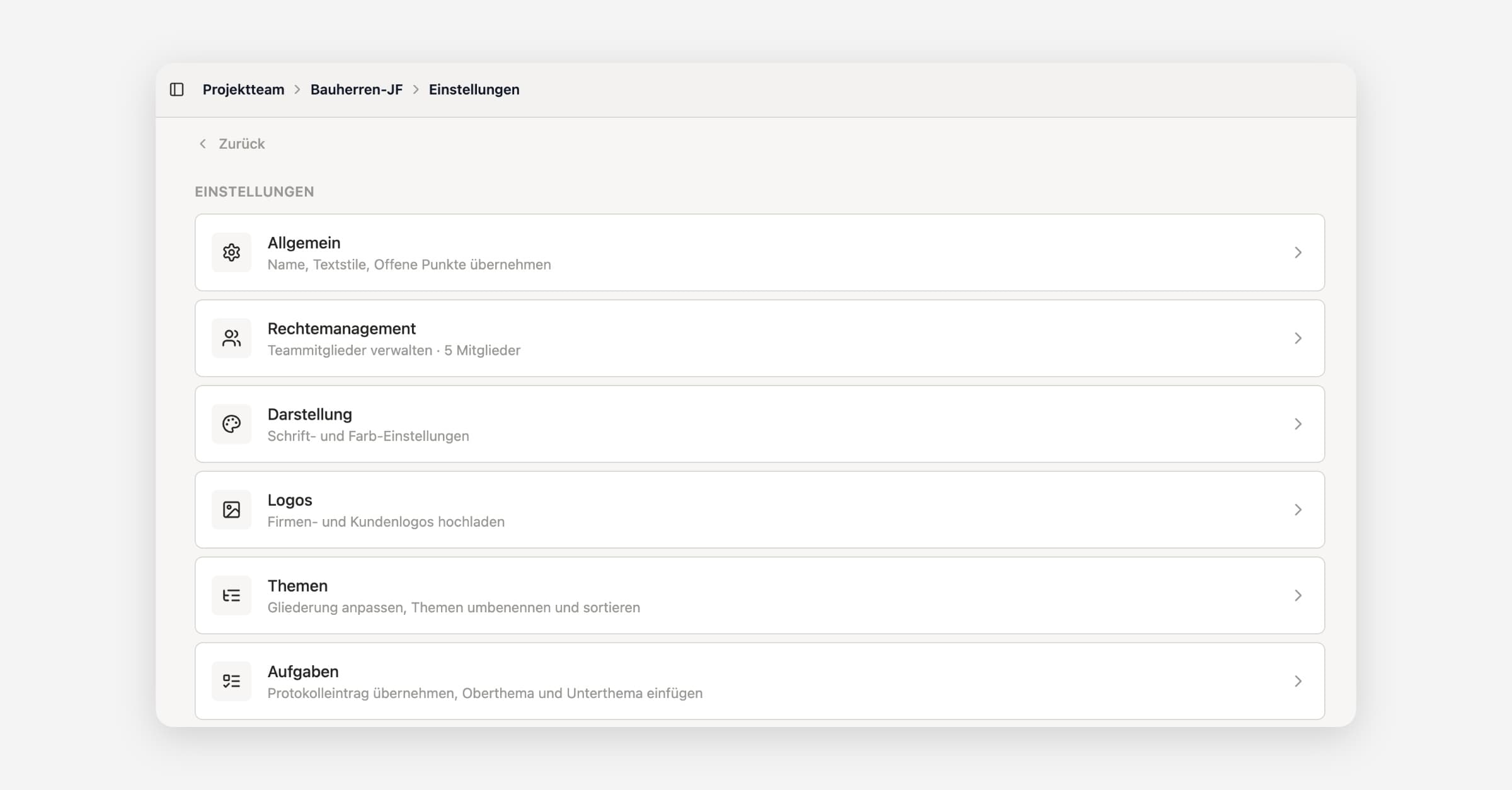
Passe das Projektteam an eure Arbeitsweise an.
Punkte ins Folgemeeting mitnehmen oder schließen
Jeder Eintrag in Alago hat einen Status, der bestimmt, ob er automatisch in das nächste Protokoll übertragen wird oder nicht.
Offene Punkte werden standardmäßig ins Folgemeeting mitgenommen – sie erscheinen solange in jedem neuen Protokoll der Serie, bis sie abgeschlossen sind.
Erledigte Punkte werden geschlossen und nicht mehr weitergeführt. Sie sind danach unter Vergangene Einträge einsehbar, verschwinden aber aus der aktuellen Agenda.
So schließt du einen Punkt:
Öffne den Eintrag im Protokoll.
Ändere seinen Status auf Erledigt.
Der Eintrag wird nicht mehr ins nächste Protokoll übertragen.
⚙️ In den Einstellungen im Projektteam unter Allgemein kannst du mit der Option „Geschlossene Punkte nicht in neues Meeting übertragen" steuern, ob erledigte Punkte generell nie weitergeführt werden – unabhängig vom Einzelstatus.
Textfarben und Darstellung von Einträgen
Alago ermöglicht es, verschiedene Eintragstypen visuell zu unterscheiden – damit auf einen Blick erkennbar ist, was neu ist, was offen bleibt und was erledigt wurde.
Unter Einstellungen → Darstellung stehen zwei Optionen zur Verfügung:
Tags – neue oder aktualisierte Punkte werden automatisch mit einem farbigen Tag hervorgehoben. Einfache Standardlösung ohne weiteren Konfigurationsaufwand.
Eigene Textstile – du legst selbst fest, wie jeder Eintragstyp aussieht. Konfigurierbar für:
Neue oder aktualisierte Punkte
Offene Punkte
Erledigte Punkte
Für jeden Typ lassen sich Fettschrift, Kursivschrift, Unterstreichung und Farbe individuell einstellen.
So richtest du die Darstellung ein:
Öffne dein Projektteam → Einstellungen → Darstellung.
Wähle zwischen Tags oder Eigene Textstile.
Passe bei eigenen Textstilen die Formatierung für jeden Eintragstyp nach Bedarf an.
💡 Eigene Textstile sind besonders sinnvoll, wenn Protokolle extern verteilt werden und auf einen Blick leserlich sein sollen – z. B. für Auftraggeber oder Bauherren.
Mitarbeiter dem Projektteam zuweisen und Stammbesetzung festlegen
Bevor du im Protokoll Personen als Teilnehmer auswählen oder Aufgaben zuweisen kannst, müssen sie zuerst in der Projektbeteiligtenliste angelegt und dann dem Projektteam hinzugefügt werden. Außerdem legst du hier die Stammbesetzung fest – also die Personen, die standardmäßig an jedem Meeting dieses Teams teilnehmen.
Projektbeteiligte anlegen
Öffne in der Seitenleiste den Bereich Projektbeteiligtenliste.
Füge in dem den Bereich Projektbeteiligtenliste Projektbeteiligte hinzu.
Öffne dein Projektteam und navigiere zur Projektteamverwaltung.
Füge die relevanten Personen als aktive Mitglieder des Projektteams hinzu.
Nur zugewiesene Mitglieder können anschließend in Protokollen als Teilnehmer getaggt oder für Aufgaben verantwortlich gemacht werden.
Logos hochladen
Unter Einstellungen → Logo-Einstellungen kannst du zwei Logos hinterlegen, die auf exportierten Protokollen und dem Deckblatt erscheinen.
Firmenlogo – das Logo deines Unternehmens (z. B. des Planungsbüros oder der Bauleitung)
Kundenlogo – das Logo des Auftraggebers oder Bauherrn
Klicke auf das jeweilige Logo-Feld.
Lade die Bilddatei hoch.
Das Logo wird sofort in der Exportvorschau sichtbar.
💡 Logos können jederzeit ersetzt oder entfernt werden – auch nachträglich, ohne bestehende Protokolle zu verändern.
Mail-Vorlagen anpassen
Unter Einstellungen → Export → Mail-Vorlagen hinterlegst du die Standardtexte, die beim Versand von Agenda, Protokoll oder Aufgabenliste per E-Mail automatisch vorausgefüllt werden.
Es gibt separate Vorlagen für:
Agenda-Mail – wird verschickt, bevor das Meeting stattfindet
Protokoll-Mail – geht nach dem Meeting an den Verteilerkreis
Aufgaben-Mail – informiert Verantwortliche über ihre offenen Punkte
Platzhalter wie {{Projektname}} oder {{Datum}} werden beim Versand automatisch durch echte Daten ersetzt.
💡 Eine gut formulierte Vorlage spart bei jedem Protokollversand Aufwand und sorgt für ein einheitliches Auftreten gegenüber allen Beteiligten.
Einstellungen einer bestehenden Besprechungsreihe zurücksetzen
In den Einstellungen einer bestehenden Besprechungsreihe findest du unter Kritische Aktionen die Möglichkeit, die Einstellungen zurückzusetzen — wahlweise auf die Default-Werte oder auf die Einstellungen einer anderen Besprechungsreihe (auch projektübergreifend aus jedem Projekt, auf das du Zugriff hast).
Was this helpful?