Docs / Albert
Integrationen
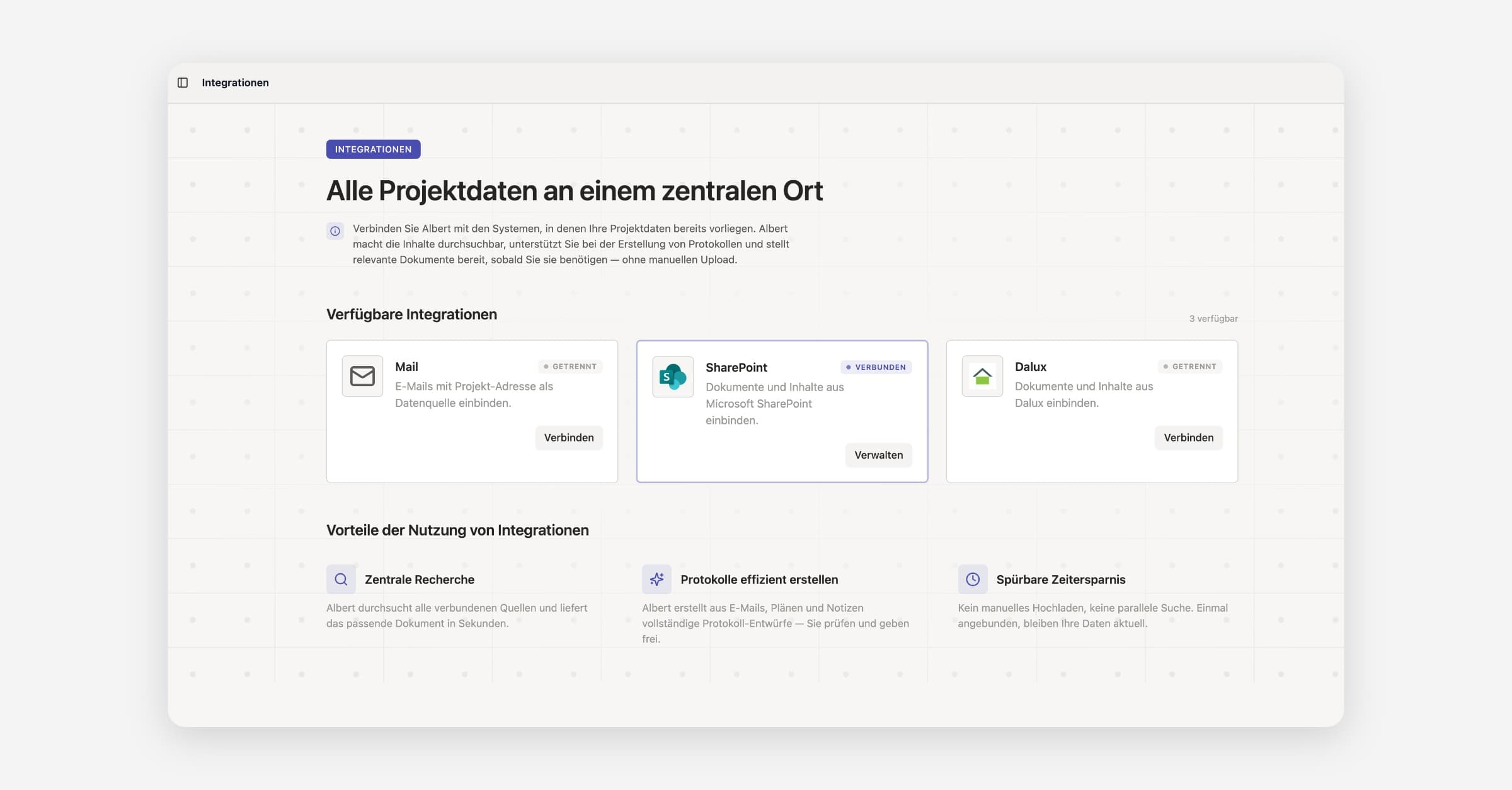
Albert kann mit externen Diensten verknüpft werden, um auch außerhalb von Alago auf relevante Projektinformationen zuzugreifen.
Allgemein
Mit der Mail-Integration erhält jedes Projekt eine eigene Projekt-Mail-Adresse (z. B. [email protected]). E-Mails, die an diese Adresse gesendet oder weitergeleitet werden, werden automatisch dem Projekt zugeordnet und stehen Albert zur Verfügung. Die Projekt-Mail-Adresse ersetzt dabei nicht das persönliche Postfach, sondern dient als zentraler Sammelpunkt für projektrelevante Informationen, die gezielt mit dem Projekt geteilt werden sollen. Damit nur relevante und vertrauenswürdige Informationen in das Projekt gelangen, arbeitet Alago mit einem Whitelisting-Verfahren. Dabei sind standardmäßig alle Absender gesperrt. Nur freigegebene E-Mail-Adressen dürfen Nachrichten an die Projekt-Mail-Adresse senden. So werden Spam und unerwünschte Inhalte ausgeschlossen und Albert greift ausschließlich auf vertrauenswürdige Quellen zu.
Mail-Integration einrichten
Klicke in der linken Seitenleiste auf Integrationen. Unter Konten verbinden siehst du alle verfügbaren Apps.
Klicken in der Zeile Mail auf Verbinden.
Bestimme eine eigene Mail-Adresse für dein Projekt. Du wählst dabei nur den Teil vor @inbox.alago.ai frei aus. Alle Mails an diese Adresse kann Albert direkt verarbeiten.
Die Mail-Integration zeigt nun den Status Verbunden und du gelangst zu den Mail-Einstellungen mit allen Funktionen.
Die Projekt-Mail-Adresse verwalten
Verbundene E-Mail Adresse
Die mit dem Projekt verbundene E-Mail-Adresse wird im oberen Bereich angezeigt. Über das Kopier-Symbol kann die Adresse schnell übernommen werden, um externe E-Mails direkt an das Projekt zu senden oder weiterzuleiten.
Mail-Zugriff
Im Mail-Zugriff kannst du Projektmitgliedern Zugriff auf die Mail-Integration gewähren. Berechtigte Nutzer können E-Mails einsehen und die Liste freigegebener Absender verwalten, jedoch keine weiteren Zugriffe vergeben.
Freigegebene Absender
Hier legst du fest, von welchen E-Mail-Adressen oder Domains Nachrichten von Albert verarbeitet werden dürfen. Nur E-Mails von Adressen oder Domains auf dieser Liste werden verarbeitet und angezeigt Füge dort die Absender hinzu, deren E-Mails du nutzen möchtest - einzelne Adressen (z.B. [email protected]) oder ganze Firmen-Domains (z.B. firma.de). E-Mails von nicht freigegebenen Absendern werden ignoriert. Über den Mail-Zugriff legst du zusätzlich fest, welche Projektmitglieder die E-Mails einsehen und die Freigabe-Liste verwalten dürfen.
Inbox - Freigegebene E-Mails:
Hier findest du alle verarbeiteten E-Mails von freigegebenen Absendern und kannst sie durchsuchen.
Wie leite ich E-Mails aus Outlook weiter?
Einzelne E-Mail weiterleiten: Öffne die E-Mail in Outlook, klicke auf Weiterleiten, trage deine Projekt-Mail-Adresse als Empfänger ein und sende die E-Mail ab.
Projekt-Adresse ins CC setzen: Bei neuen E-Mails kannst du die Projekt-Adresse einfach in CC aufnehmen - so landet die E-Mail automatisch im Projekt, ohne extra weitergeleitet werden zu müssen.
Automatische Weiterleitung per Regel (Abhängig von Outlook Version): Öffne in Outlook Einstellungen → E-Mail → Regeln und erstelle eine neue Regel: Wähle eine Bedingung (z.B. „Von" einem bestimmten Absender oder „Betreff enthält" deinen Projektnamen) und als Aktion Weiterleiten an deine Projekt-Mail-Adresse. So werden passende E-Mails künftig automatisch ins Projekt übertragen.
SharePoint
Mit der SharePoint-Integration kann Albert auf die Dokumente eines verknüpften SharePoints zugreifen. Synchronisierte Dateien, wie Verträge, Baugenehmigungen, Berichte oder andere Projektdokumente, stehen Albert als zusätzliche Wissensquelle zur Verfügung und können bei der Beantwortung von Fragen sowie der Analyse von Projektinformationen berücksichtigt werden.
Sharepoint-Integration einrichten
SharePoint-Integration einrichten
Klicke in der linken Seitenleiste auf Integrationen.
Klicke in der Zeile SharePoint auf Verbinden.
Gib die erforderlichen Verbindungsdaten ein.
Falls du Unterstützung benötigst, kannst die Schritt-für-Schritt-Anleitung mit Video-Tutorials nutzen.
Klicke anschließend auf Verbinden, um SharePoint mit Alago zu verknüpfen.
Nach erfolgreicher Verbindung kannst du über Quelle hinzufügen eine SharePoint-Site auswählen.
Wähle anschließend die gewünschte Bibliothek und die zu synchronisierenden Ordner oder Dateien aus.
Speichere die Auswahl.
Die Synchronisation startet automatisch und die Dokumente stehen anschließend auch in Alago zur Verfügung.
Was this helpful?